Резюме Обработка на икономическа информация в документи на Word - Група от резюмета, есета, доклади
Краснодарски държавен университет за култура и изкуства
Икономика на мениджмънта и рекламата
ТЕМА: „Използване на полета и отметки за проектиране и автоматизиране на редактирането и обработката на икономическа информация в документи на Word.“
Завършен: студент 2-ра година
Автоматизация на документи 6
Подробности за документа 11
Информация за потребителя 13
Връзки и връзки 14
Референции: 19
Въведение При създаването на програми от пакета MS Office беше повдигнат следният проблем, "как да се автоматизира максимално работата им в различни клонове на човешкия живот, независимо от посоката?" Този проблем, по един или друг начин, беше решен чрез въвеждане на полета и отметки в различни видове документи.
И така, какво точно е отметка - това е място в документ или избрано парче текст, предназначено да се използва като връзка. Местоположението на текста автоматично се присвоява на посоченото име. Освен това като „котва“ за отметка можете да използвате различен текст, цифрови стойности, които по-късно ще бъде възможно да се използват във формули. Що се отнася до начина на задаване на отметка, за това, на първо място, е необходимо да изберете текст, фрагмент от текст, числова стойност, за която се създава отметка, или просто да поставите курсора на мястото на бъдещето отметка, ако е позиционна. След това в менюто "вмъкване" изберете елемента "отметка", след като изберете кой допълнителен прозорец ще се отвори. В този прозорец ще трябва да въведете име, отметки (името трябва да започва с букви, а не цифри, в противен случай просто ще бъде невъзможно да се добави) и след това да добавите отметка.
Като начало мисля, че трябва да изясня кои са формите. Най-общо казано, това е обект, вмъкнат в този случай в документ на Microsoft Word и има свой собствен „вътрешен смисъл“, тоест команда за някакво действие при използване на това поле. На първо място, трябва да се отбележат няколко вида полета, чието използване е характерно най-вече за икономически документи: касови бележки, фактури, различни видове формуляри, формуляри и др.:
Подробности за документа
Съдържание и индекси
Информация за потребителя
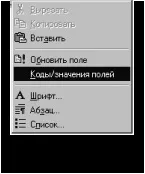
По-нататък в тази работа ще бъдат разгледани всички горепосочени полета и за да не се повтарят, ще кажа, че за почти всички полета можете да покажете техните "кодове" по един прост начин: за това трябва да се обадите на контекстно меню на полето и изберете елемента "кодове/стойности на полето", фиг. 1.
След това в полето вместо стойността му ще се покаже формула, всички характеристики на която ще бъдат описани по-долу. И за да върнете стойността на полето, трябва отново да натиснете „кодовете на полето/стойности“ в контекстния прозорец.
< TIME @ "dd.MM.yy H:mm:ss">, това обаче е най-пълният изглед и във всеки случай може да липсват определени променливи. Трябва също така да се отбележи, че ако е необходимо, полето за време (команда TIME), можете да зададете различни типове, като промените неговия ключ (ключът е всичко след знака @, включително него). Променливите в ключа могат да бъдат както следва:
dd - изход за деня, докато ако числото е от 1 до 9, то числото ще се покаже като 01.02. 09.
dddd - денят от седмицата се показва с думи
MM - показва се номерът на месеца
MMMM - месец с думи
гггг - показва се годината, докато броят Y определя колко цифри от стойността на годината ще бъдат показани.
H-час, към момента на влизане
Освен това трябва да се каже, че когато се извежда стойност, ще се извеждат онези променливи разделители, които ще бъдат предоставени при въвеждане.
Що се отнася до самата команда TIME, нейното присъствие в полето за време не е необходимо, в зависимост от ситуацията могат да се появят следните команди:
Поставете дата и час първо спаси документ под текущото му име, посочено в раздела Статистика в диалоговия прозорец Свойства (меню Файл).
По подразбиране се използват форматите за дата и час, избрани в раздела Час и дата в прозореца на свойствата Език и стандарти в контролния панел на Windows или Windows NT.