ReGet Deluxe 4
Както всеки друг мениджър за изтегляния, ReGet е създаден да автоматизира и улесни процеса на изтегляне на файлове от мрежата на вашия компютър. ReGet предоставя на потребителя разнообразни инструменти, които улесняват и автоматизират както изтеглянето на файлове, така и търсенето в мрежата. Инсталиране на програма
Дистрибуционният комплект на програмата може да бъде изтеглен в раздела за изтегляне на уебсайта ReGet. След като приемете лицензионното споразумение, изберете папката, в която ще бъде инсталиран ReGet, както и след създаването на преки пътища за стартиране на програмата, ще бъдете подканени да изберете типа мрежова връзка. Пример за този прозорец е показан на фигурата по-долу.
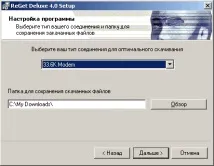
Изберете вашия тип мрежова връзка от списъка. Програмата автоматично ще настрои ReGet до най-оптималните работни параметри в зависимост от избраната стойност.
В следващия прозорец програмата ще предложи да избере режима на интерфейса.
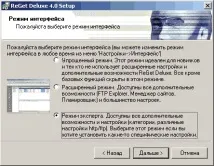
В зависимост от избрания тип интерфейс, наличните програмни функции могат да варират от минимални до завършени. Типът интерфейс може да се превключва след инсталиране на програмата от менюто. Активиране на програмата
След първото стартиране на програмата ще се покаже прозорецът, показан на фигурата по-долу.
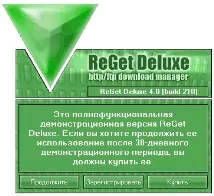
Програмата ще работи, без да ограничава функционалността си в продължение на 30 дни, след което ще трябва да бъде закупена или премахната от компютъра. Можете да закупите програмата в онлайн магазина OZON или в някое от другите точки за продажба на ReGet. След плащането ще бъде изпратен имейл, съдържащ кода за активиране. Този код и име трябва да бъдат въведени с натискане на бутона Регистрирам. ReGet ще установи връзка със сървъра, ще провери въведените данни и след това продуктът може да се използва без ограничения. Програмна цена (за физически лица) 250 рубли. Програмата може да бъде закупена както с кредитна карта, пощенски или телеграфен превод, така и за уеб пари. За подробности относно плащането вижте раздела „Купуване“ на уебсайта ReGet. Интерфейс на програмата
Основният прозорец на програмата е показан на фигурата по-долу.
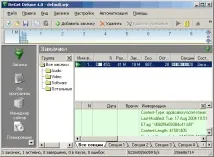
В зависимост от режима на интерфейс, избран при инсталиране на програмата, външният му вид може да се различава от този, показан на фигурата. Горното показва интерфейса в експертен режим. Режимът на интерфейса може да се превключва в менюто Настройки - Интерфейс.
Панелът вляво от основния прозорец на програмата съдържа бутони, които отварят прозорците ReGet модули. Използване на бутона Качвания можете да превключите към прозореца, където се показват текущите задачи и където процентът на изтеглянията е ясно видим, както за конкретен файл, така и за цялата опашка като цяло.
Бутон Дневник на програмата отваря прозорец, където се събира информация за събития, настъпили по време на операцията ReGet.
Управител на сайта ви позволява да създадете списък със сървъри, от които са изтеглени или ще бъдат изтеглени файлове. За всеки сървър в този списък можете да посочите данните за вход и парола за свързване със сървъра, броя на едновременните връзки към сървъра, да посочите кой прокси сървър ще се използва за свързване към посочения сървър и т.н. Тоест, мениджърът на сайтове ви позволява да зададете персонализирани настройки за определени сайтове, които ще заменят настройките по подразбиране при създаване на изтегляне от този сайт. Тази функция елиминира необходимостта постоянно да държите пред очите си списък с данни за вход и пароли за достъп до ресурса и други настройки, които трябва да бъдат посочени при работа с определен сървър. Запис в Управител на сайта се създава за всяко изтегляне, което се добавя към опашката. В края на изтеглянето се премахват настройките на сървъра, от който е извършено изтеглянето Управител на сайта. За да запазите настройките на сървъра, от който се изтегля файлът, трябва да отворите Управител на сайта и махнете отметката Временно в настройките на сайта.
Планировчик ви позволява напълно да автоматизирате процеса на изтегляне на файлове. С негова помощ можете да конфигурирате ReGet така, че той да се свързва независимо към мрежата в определеното време (например, когато е в сила най-евтината тарифа), да стартира изтеглянето, да се прекъсне от мрежата в края на изтеглянето, да стартира антивирус за проверка на изтеглените файлове и след това изключва компютъра.