Редактиране на изображения Как да промените цвета на очите
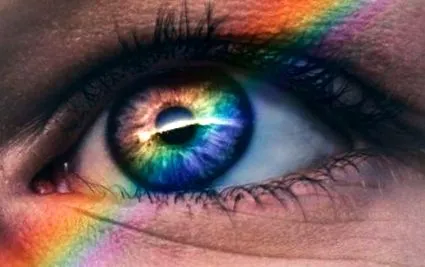
Снимка от Хари Куан на Unsplash
Избиране на ириса с инструмента за избор на Ellipse
Отворете изображението си в Adobe Photoshop чрез „Файл“ и „Отваряне ...“ и създайте копие на фоновия слой чрез „Слой“ и „Дублиращ слой ...“ или като плъзнете фоновия слой с левия бутон на мишката, натиснат върху дублиращия символ в долния колонтитул на палитрата от слоеве . По този начин оригиналното ви изображение се запазва и можете да отмените всички неуспешни промени, просто като изтриете копието на слоя.
Отворете изображение в Photoshop и дублирайте фоновия слой
Отбележете областта на изображението, чийто цвят трябва да бъде променен, с избран от вас инструмент за изрязване, например "Инструмент за избор на елипса". Кликнете върху това в списъка с инструменти, който се намира в падащия списък под инструментите за избор.
Инструментът за избор на елипса е полезен за кръгови области
Активирайте “Selection Ellipse Tool” с щракване на мишката и, докато държите левия бутон на мишката, плъзнете селекция около областта, която ще бъде избрана - в този случай ириса на окото.
Маркиране, разпознаваемо по пунктираната линия
Ако не сте заснели напълно цялата област, щракнете върху „Избор“ и „Преобразуване на избора“ в лентата на главното меню. Това променя маркировката. Около кръговата селекция се появява правоъгълник с дръжки, където можете да плъзнете селекцията с мишката до правилната форма и размер. Когато сте готови, натиснете бутона Enter, за да потвърдите избора си.
Преобразуване на селекцията при квадратните дръжки
Ако искате да маркирате второто око, активирайте втората икона отляво "Добавяне към селекцията" в лентата с опции под лентата на главното меню и повторете предишните стъпки.
Активиране на този символ, ако трябва да се добави друг към селекцията
За да не промените цвета на зеницата, извадете тази област от селекцията. За да направите това, активирайте отново инструмента за многоточие и изберете третата икона отляво за „Изваждане от селекцията“ в лентата с опции.
Третата икона отляво трябва да бъде активирана, за да се извади област от селекцията.
След това изберете зеницата с инструмента за избор на елипса.
Изборът е обозначен с две пунктирани линии
Промяна на цвета на очите с помощта на четката
След като сте маркирали зоната, която трябва да се промени, можете да я нарисувате в подходящ цвят с четката. Първо създайте нов прозрачен слой чрез "Layer", "New" и "Layer ...".
Прозрачният слой лежи над фоновото копие и може да бъде преименуван при желание
След това кликнете върху символа за цвета на преден план в лентата с инструменти и изберете подходящ цвят в диалоговия прозорец „Избор на цвят (Цвят на преден план)“, като щракнете в цветното поле или въведете шестнадесетичен код в полето зад диаманта, което означава ясно дефиниран цвят. След това затворете прозореца, като щракнете върху "OK".
Активирайте символа на четката в лентата с инструменти и нарисувайте маркера.
Маркираната зона се боядисва с помощта на четката.
След това намалете непрозрачността на прозрачния слой, докато шарката на ириса се покаже и изглежда естествена за окото.
Намалете непрозрачността на прозрачния слой с боядисаната площ
Промяна на цвета на очите с функцията "Замяна на цвета"
Photoshop улеснява пълното заместване на един цвят с друг. За да направите това, маркирайте ириса на окото и след това кликнете върху „Изображение“, „Корекции“ и „Замяна на цвета ...“.
Функцията "Замяна на цвета" се намира под елементите "Изображение" и "Корекции".
В отворения диалогов прозорец „Замяна на цвета“ изберете символа на пипетката и вземете цвета, който ще бъде променен с капкомера в работната зона. Активирайте стойността “Избор” под изображението за предварителен преглед в диалоговия прозорец. Сега, ако е необходимо, задайте стойностите на толеранса с плъзгача под „Допуск:“ или като въведете подходяща числова стойност в текстовото поле. След това кликнете върху цветното поле над „Резултат“.
Заменете диалоговия прозорец Цвят
В прозореца "Избор на цвят (Цвят на резултата)", който се отваря, изберете цвят, като щракнете върху цветното поле или въведете шестнадесетичен код и затворете прозореца, като щракнете върху "OK".
Диалоговият прозорец „Избор на цвят (Цвят на резултата)“
Активирайте квадратчето за отметка пред „Преглед“ в прозореца „Замяна на цвета“, за да направите промените видими на работната повърхност и да прецизирате резултата си с плъзгачите под „Замяна“ и „Толеранс:“. Ако сте доволни от резултата, затворете прозореца, като щракнете върху бутона "OK".
Замяната може да бъде променена чрез преместване на плъзгача.
Ако е необходимо, коригирайте малко яркостта и контраста на маркираната област или повторете процеса с друг цвят в ириса.
По правило ирисът на човек не е монохромен, дори ако това оцветяване е преувеличено.
Промяна на цвета със селективна корекция на цветовете
Друг начин за промяна на цвета на очите е чрез селективна корекция на цветовете, която ви позволява много лесно да променяте определени цветове. Изберете ириса на едно или повече очи и кликнете върху „Изображение“, „Корекции“ и „Селективна корекция на цветовете“. В диалоговия прозорец „Селективна корекция на цветовете“ изберете цвета, който искате да промените, от падащия списък след „Цветове:“.
След това поставете отметка в квадратчето пред „Преглед“ и регулирайте стойностите на цветовете с плъзгачите зад „Cyan:“, „Magenta:“, „Yellow:“ и „Black:“. След това затворете прозореца, като щракнете върху "OK".
Диалогов прозорец Селективна корекция на цветовете
Променете цвета на очите с Photoshop в няколко стъпки