Raspberry Pi - вашият втори компютър
Част 1. Хардуер.
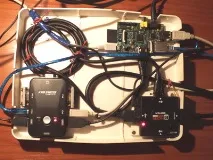
Не е пресилено да се каже, че Raspberry Pi, компютър на стойност $ 35, се превърна в най-интересната джаджа през последните години. На тази страница описах кратка история на създаването на Raspberry Pi, както и как да създам достоен Full HD медиен център въз основа на него. Какво друго можете да използвате този пълноценен, но много скромен от съвременните стандарти компютър?
Pi се предлага в 3 модела - модел "A", "B" и "B +". Модел A се различава по това, че разполага с 256 MB RAM, срещу 512 MB в модели "B" и "B +". Липсва и мрежов конектор RJ-45. Ще опиша разликата между "B" и "B +" по-долу.
Преди много години, когато започнах да се занимавам с електроника, джобните радиостанции за MW и LW лентите бяха много популярни сред радиолюбителите. В тези ранни години събрах много приемници, някои работеха, други не. Но всички те приличаха на куп жици и части на масата и бяха разглобени след кратко време, за да направят място за нови идеи. В резултат по това време не направих нищо добро.
Искам да кажа, че всички източници, описващи свързването и стартирането на Raspberry Pi, казват, че трябва да свържете захранване, монитор, мишка, клавиатура и мрежов кабел от рутера към платката. Това е абсолютно вярно, всичко ще работи, но какво да правим по-нататък с този куп жици на масата?
Освен това не винаги е наличен монитор, който може да бъде посветен на работа само с Raspberry Pi. Ако използвате телевизор за тази цел, има голяма вероятност от конфликти с вашата съпруга, свекърва, майка. Купчината „желязо“, лежаща на масата, също няма да радва очите на вашите роднини.
Raspberry Pi със сигурност не е единственият ви компютър. Но две клавиатури и две мишки на масата са прекалени. Постоянното пробождане на кабелите също не е опция. Какво да правя? Мисля, че по-голямата част от потребителите, попаднали в тази ситуация, просто ще играят с нова играчка известно време. И след това, още веднъж убеден, че чудеса не се случват, микрокомпютър за $ 35 не може да се конкурира с осемядрен лаптоп, ще извади всичко това боклук и ще постави Pi на заден план.
Но е възможно постоянно да имате под ръка втори компютър за изучаване, експериментиране, програми за отстраняване на грешки и т.н. Можете бързо да превключвате между основния компютър и Raspberry Pi. В същото време нищо излишно няма да лежи на масата.
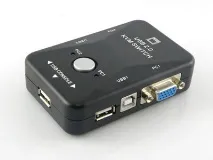
Просто използвам KVM Switch. Това е кутия, която може да свърже една клавиатура, мишка и монитор между два компютъра. Изборът е достатъчно голям, има KVM Switch за PS/2 и USB клавиатура и мишка, за VGA и HDMI монитори. Нуждаем се от USB и HDMI. За съжаление цената на такива модели надвишава цената на самата Raspberry Pi.
Затова закупих KVM Switch за USB и VGA. Той може да свърже три USB и три VGA входа към един или втори USB и VGA изход, които се свързват към два различни компютъра. Използваме този превключвател за свързване на мишка и клавиатура, например флаш устройство може да бъде свързано към третия USB вход. Ние не използваме VGA конектори. На корпуса има бутон за превключване на входовете.
За да превключа монитора на два компютъра, закупих HDMI Switch. Кутията е с подобен размер и има три HDMI входа и един HDMI изход. Моят компютър и монитор нямат HDMI конектори, но имат DVI. Затова трябваше да си купя два кабела - HDMI - DVI адаптер. Интерфейсът е същият, само DVI не поддържа аудио предаване. Изберете желания вход, като натиснете бутона.
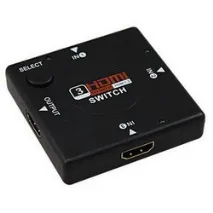
И двете кутии са пасивни, т.е. се захранват от свързани устройства. Няма проблеми с USB, товароносимостта на един USB порт на Raspberry Pi е достатъчна за захранване на клавиатурата, мишката, самата KVM и дори флашка. Но HDMI е по-сложен. HDMI Switch консумира около 200 mA и според спецификацията на HDMI не може да се вземат повече от 50 mA от щифта, на който има 5 волта в HDMI конектора.