Рамкова технология в GIMP
ProGIMP - сайт за Gimp
Създайте ново изображение. Изберете инструмент "Правоъгълна селекция" и нарисувайте хоризонтално разположена правоъгълна област. Задръжте натиснат клавиша Shift и кликнете върху бутона New Layer в диалоговия прозорец Layers, за да създадете слой с предишните параметри. Отворен диалог "Текстури" (Windows - Диалози с възможност за закрепване - Текстури) и изберете някой от моделите като, "Дърво №1". Попълнете селекцията с тази текстура. Можете просто да го плъзнете до платното.
Създайте нов прозрачен слой. Изберете черен цвят за преден план. Отидете в раздела "Четки" и вземете малка мека четка.
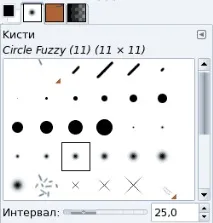
Вземете инструмент "Четка". В лявата част на селекцията, малко под средата, щракнете с четка и, докато държите клавиша Shift на клавиатурата, щракнете отдясно.
В диалог "Слоеве" намалете непрозрачността на слоя до около 40-50%.
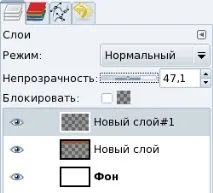
Изберете по-малка четка и нарисувайте още две линии отгоре и отдолу. Центърът на четката трябва да съвпада с линията за избор. Използвайте инструмента, за да увеличите или намалите изображението. "Лупа".
Създайте нов прозрачен слой. Изберете четка с твърд ръб и задайте бял цвят на преден план. Начертайте две линии с различна дебелина.
В диалог "Слоеве" изберете режим на смесване "Яркост" (падащото меню е над плъзгача за непрозрачност), задайте непрозрачност на около 70%.
Създайте нов слой. Вземете твърда четка 1px и когато увеличите, плъзнете над горния ръб на предишните два щриха. Намалете непрозрачността на слоя до 70-75%.