Работа с графики
един. ръчно рисувани графики и
На руски разликата между тези термини не е значителна; в текстов процесор те са две напълно различни понятия. По-нататък в презентацията ще се придържаме към значението на тези термини, което беше прието по време на локализацията на Microsoft Word.
Нарисувано графичните обекти са векторни изображения, които включват линии, криви, автофигури, диаграми и WordArt. Тези обекти са част от документа Microsoft Word. Можете свободно да ги въртите, да добавяте сенки и обемни ефекти, да променяте запълването и формата на редовете. Често такива обекти се състоят от няколко групирани компонента, които могат да се разгрупират, за да променят цвета и относителното си положение. Използвайте лентата с инструменти Draw, за да създавате, редактирате и форматирате графики за рисуване.
Картините са картини, създадени от други файлове чрез свързване или вграждане. Те включват растерни изображения, сканирания и снимки. Вградените инструменти на Microsoft Word не ви позволяват да завъртате, разгрупирате и променяте цвета на запълване на картините, но въпреки това можете да контролирате такива параметри на дисплея като яркост и контраст, както и да конвертирате цветове в сиво или черно и бяло, или чрез създаване на прозрачни области. За да промените снимки, използвайте лентата с инструменти за настройка на изображението и някои бутони в лентата с инструменти за рисуване. В някои случаи, за да използвате възможностите на лентата с инструменти „Рисуване“, първо трябва да преобразувате чертежа в нарисуван графичен обект.
Създаване на ръчно рисувани графики
Можете да създадете графика за рисуване по няколко различни начина. Най-простият от тях е както следва:
1. Изпълнете командата Вмъкване на картина a Създаване на картина. При което:
а) Word ще премине в режим на оформление на страницата;
б) лентата с инструменти за рисуване се появява в долната част на прозореца на документа;
в) ще се появи в прозореца на документа платно, което изглежда така:
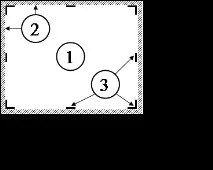
и се състои от следните компоненти:
1. Работна зона, където са разположени всички компоненти на изображението.
2. Границата на платното, която го отделя от останалото съдържание на документа.
3. Маркери за контрол на уеб размера.
Платното е графичен обект, който може да служи като контейнер за други графични обекти, както и за рисунки. С помощта на платното можете да поставите отделни части от изображението заедно, което е необходимо, ако се състои от няколко геометрични фигури или шарки. Помага за решаване на проблемите с взаимното позициониране на отделни фигури една спрямо друга, както и спрямо основния текст на документа. Освен това платното съдържа граница, която разделя графиката от останалата част на документа. По подразбиране границата и фонът на платното не се показват, но можете да приложите форматиране към него, както всяка друга графика.
2. В лентата с инструменти Рисуване щракнете върху бутона, съответстващ на избраната геометрична форма, например Правоъгълник или Овал. Показалецът на мишката се променя на кръст.
3. Поставете показалеца на мишката на мястото, от което ще започне изграждането на геометричната фигура. Всички форми са изградени, започвайки от един от ъглите.
4. Натиснете и задръжте левия бутон на мишката, за да „разтегнете“ фигурата до необходимия размер. В процеса на "разтягане" формата се показва на екрана.
След освобождаване на бутона на мишката, например, ще се получи следното изображение:
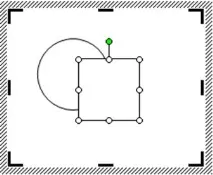
който има следните характеристики:
един. В процеса на създаване на изображение, всички негови елементи по подразбиране са задължително „закотвени“ към възлите на маркиращата мрежа. Улеснява подравняването на обекти помежду си. Използването на мрежа обаче ограничава до известна степен гъвкавостта на поставяне на обекти, тъй като всички те могат да се движат само на разстояния, кратни на разстоянието между мрежата. За да деактивирате временно режима на подравняване на мрежата, докато рисувате и премествате фигури, задръжте клавиша Alt. Параметрите на мрежата на оформлението се конфигурират с помощта на диалоговия прозорец Обвързване да се мрежа, която се активира след избиране на мрежа в падащото меню Действия в лентата с инструменти Рисуване.