Работа с FineReader
Всички операции, необходими в процеса на преобразуване на хартиен документ в електронна форма, могат да се извършват с помощта на FineReader (фиг. 17.2). Тази програма е способна да сканира и разпознава текстове на различни езици, включително смесени двуезични текстове. С негова помощ можете да извършвате групова обработка на многостранични документи, както и да регулирате режима на разпознаване, за да подобрите съответствието на електронен документ с хартиен оригинал, ако качеството на последния е лошо или когато в него се използват шрифтове, които са далеч от стандартните.
Основните операции за обработка на хартиен документ в FineReader се извършват с помощта на лентата с инструменти Scan & Read. От гледна точка на тази програма процесът на обработка на документ се състои от пет етапа:
• сканиране на документ (бутон Сканиране);
• сегментиране на документи (бутон Сегментиране);
• разпознаване на документи (бутон Разпознаване);
• редактиране и проверка на резултата (бутон Проверка);
• запазване на документа (бутон Запазване).
Сканиране на документ.На сцената сканиране изображенията се получават с помощта на скенер и се записват във форма, удобна за последваща обработка. За да започнете сканирането, трябва да включите скенера и да кликнете върху бутона Сканиране в лентата с инструменти Сканиране и четене. Във FineReader сканирането може да се извърши или чрез драйвера TWAIN, или чрез неговото заобикаляне. Първият метод се използва, когато се изисква фина настройка на параметрите за сканиране, когато документът включва цветни илюстрации, които трябва да бъдат запазени, както и когато различните страници на многостраничния документ се различават значително по качество. Втората опция осигурява максимална скорост на сканиране и удобство. Изборът на опцията за използване се извършва с помощта на диалоговия прозорец Показване на драйвера за скенер на TWAIN (Инструменти > Настроики > Сканиране).
Процесът на сканиране се извършва автоматично и изисква от потребителя само спомагателни операции, като промяна на сканираната страница. Възможността да се намесва в работата на програмата се блокира чрез поставяне на специален диалогов прозорец на екрана, уведомявайки, че сканирането е в ход, и ви позволява да прекъснете този процес.
Когато сканирането приключи, иконите за всички обработени страници се показват в прозореца Пакет. Прозорецът Изображение се появява в основната част на работната област, съдържащ изображението на текущата страница. Можете да добавяте страници към партида не само чрез сканиране, но и чрез отваряне на файлове с изображения, налични на вашия компютър.
Сегментиране на документи.Вторият етап на работа - сегментация, разделяне на страницата на текстови блокове. Естественият ред на разпознаване е по линии, разположени на страницата отгоре надолу и преминаващи от левия край към десния. Ако страницата съдържа колони, илюстрации, рамки, надписи или таблици, тогава заповедта за разпознаване изисква корекция.
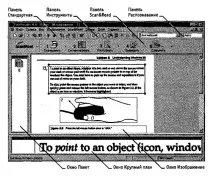
Фигура: 17.2. Работи прозорецът на FineReader
разпознаване на сканирания документ
Съдържанието на страницата е разбито блокове, във всеки от които разпознаването се извършва по естествен ред. Блоковете се номерират в зависимост от реда, в който са включени в документа. Кога автоматично сегментиране (бутонът Segment на лентата с инструменти Scan & Read) определянето на границите на блоковете се извършва автоматично. Това взема предвид полетата на документите, пропуските между колони, рамки.
Ако структурата на страницата е много сложна, тя е по-удобна за използване ръчно сегментиране или ръчно редактиране на резултатите от автоматичното сегментиране. Блоковете се показват като цветни правоъгълници с номер в горния ляв ъгъл. Създава се нов блок чрез плъзгане на мишката по диагонала на правоъгълника. Текущият блок е маркиран с избрана линия, а ъглите му - с правоъгълни маркери. С тези дръжки можете да промените размера или позицията на блока.
Командите за редактиране на блокове се показват на панела Инструменти. Те позволяват:
• комбиниране на два блока в един (Добавяне на част от блок);
• изтриване на фрагмент от блок (Изтриване на част от блок);
• промяна на позицията на блоковете (Преместване на блокове);
• промяна на реда на номериране на блокове (Преномериране на блокове);