Проектни отворени уроци
Четки - това е декоративен дизайн за контур. Както си спомняте, контурите могат да бъдат създадени:
1. с помощта на геометрични примитиви (правоъгълник, елипса, линия и др.)
2. произволна конструкция на криви (молив, четка)
3. Прецизна конструкция (писалка)
Палитрата се използва за присвояване на декоративни ефекти Четки(Четки):
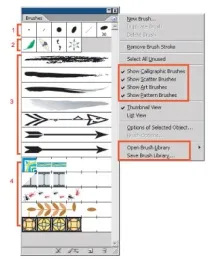
Палитра Четки(Четки) съдържа четири вида четки:
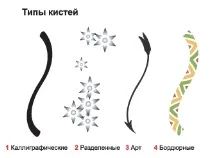
- Калиграфски (Калиграфски)
- Разделен (Скатер)
- Артистичен (Изкуство)
- Бордюр (модел).
Калиграфски четки
Ударите, създадени с тази четка, са подобни на ефекта на писалка за плакати. В този случай четките са кръгли или сплескани.
- Изберете една от четките за калиграфия. например 10pt Овал.
- Присвояване на цвят Удар(Инсулт) - например червен, в този случай е необходимо да инсталирате запълването "Нито един".
- След това изберете инструмента Четка за рисуване (Четка) и нарисувайте крива. Избраната четка за калиграфия ще бъде присвоена на кривата.
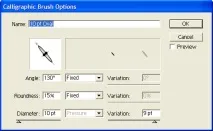
- За да извикате настройките за тази четка, трябва, без да премахвате селекцията, да щракнете двукратно левия бутон на мишката върху използваната четка в палитрата Четки (Четки). Ще се отвори диалогов прозорец Опции за калиграфска четка (Настройки за четка за калиграфия).
- Настройките на четката включват: Ъгъл на четката - Ъгъл; "Изравняване" - Закръгленост; Диаметър - Диаметър.
- Също така всеки параметър завършва със падащ списък с изречение: Фиксирана (Фиксирана стойност) или Случайно (Разпределение на параметъра).
- Задайте необходимите параметри и кликнете върху бутона Добре, и след това чрез бутон Нанесете на Strokes (Приложи).

Разпръснати четки
Когато използвате този тип четка, обектите (листа, бъгове, мехурчета и т.н.) са разположени по пътя на четката.
- Създайте път с един от инструментите.
- Нанесете разделена четка като "Бананово листо".
- За да настроите параметрите, щракнете двукратно левия бутон на мишката върху приложената проба. Ще се отвори диалогов прозорец Опции за разпръсната четка (Scatter Brush Options), в който можете да зададете следните опции:
- Размер (Размер), като посочите Случайно (Случайно) или Фиксирана (Фиксиран);
- Разстояние (Gap) - задава разстоянието между четките по пътя;
- Скатер (Разпръскване) - задава колко обекти ще се отклонят от пътя си;
- Завъртане (Въртене) - задава ъгъла на въртене на обектите. Също и на полето Въртене Относно (Rotation Relative) можете да посочите къде да завъртите обектите с четка: Страница (Страници) или Път (Пътеки);
- Възможно е да промените цвета на обектите, които съставят четката, като използвате параметъра Оцветяване (Оцветяване). Възможно е да се избере методът на оцветяване, с който се коригира цвета. Раздел Оцветяване използва се и в настройките Изкуство (Художествена) и модел (Моделирани) четки.
- При избора на метод Оттенъци (Оттенък) Цветът на щриха се показва в нюанси на определения цвят, зададен за Удар (Удар).
- При избора на метод Оттенъци и нюанси (Tint and Shadow) цветът на щриха се показва в нюанси и нюанси на посочения цвят.
- При избора на метод Смяна на нюанса (Hue Shift) всичко оцветено с даден цвят се превръща в щрих, докато другите цветове се допълват към него.