Прочетете правилно ръководството за Pinterest Analytics; оцени - Kaleidocom

Сега Pinterest има повече от 300 милиона потребители и е един от най-добрите канали за марки. Като малък бизнес можете да постигнете колкото голям, ако държите цифрите под контрол.
Pinterest предлага собствен инструмент за анализ - Pinterest Analytics
До пускането на новия Pinterest Analytics в средата на 2019 г. беше трудно да се направят наистина добри оценки без Excel. Тъй като новият интерфейс за анализи е онлайн, най-накрая можете да използвате вътрешната статистика, за да анализирате добре номерата си.
Ако четете числата правилно, можете да извлечете стратегии от тях и по този начин да увеличите повторенията и обхвата.
Изискването за достъп до номерата е бизнес акаунт и проверка на уебсайта. Ако все още работите с личен акаунт, препоръчваме да конвертирате, тъй като в противен случай не само няма да получите достъп до Анализ, но и няма да можете да кандидатствате за Rich Pins. Това обаче са две съществени неща за вашия успех в Pinterest.
Как да се ориентирате в Pinterest Analytics
Когато влезете в Pinterest Analytics, ще видите впечатленията от различните формати на ПИН от последните 30 дни по подразбиране.
В менюто отляво вече можете да приложите различни филтри, които ограничават резултатите, както следва:
- Период от време: Последни 7, 14, 21, 30, 60 или 90 дни. Можете да изберете индивидуален период от време, като използвате календара.
- Типове съдържание: всички щифтове, само органични (т.е. неплатени) или рекламирани щифтове (платени и постигнати)
- Проверени акаунти: всички щифтове от вашия домейн (www.yourdomain.com), Instagram/Youtube/Etsy (ако сте ги свързали) и други щифтове.
- Оборудване: Всички, мобилни устройства, настолни компютри, таблети
- източник: Всички, вашите щифтове, други щифтове
- формат: Всички, Стандартно, Видео, История
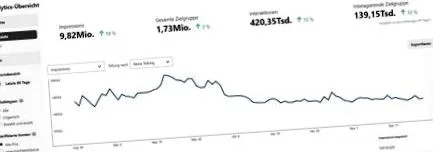
В падащите менюта над графиката можете да получите бърз преглед на тенденциите за следните ключови фигури:
- Впечатления
- Взаимодействия
- Отблизо
- Кликвания върху връзки
- Запомнете действията
- Степен на взаимодействие
- Честота на близък план
- Честота на кликванията върху връзки
- Скорост на запомнящите се действия
- Цяла целева група
- Взаимодействаща публика
И те могат да бъдат разделени в падащото меню до него отново според: тип съдържание, потвърдени акаунти, устройство, източник, формат и разбира се без разделение.
Отдясно горе имате и бутона за експортиране на данните.
Статистика за аудиторията
В отделно меню ще намерите Статистика за аудиторията, където можете да видите демографска информация и интереси за различни целеви групи през последните 30 дни:
- всички потребители на Pinterest по целия свят и
- Вашата собствена целева аудитория, на която отново можете да разделите
- тези, които достигате с щифтовете си
- и този, който взаимодейства с вашите Pins.
Можете също да сравните двете.
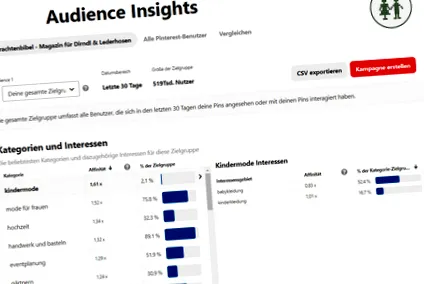
Тук можете да намерите информация за
- размера на целевата аудитория,
- възрастовата структура,
- разпределението на пола,
- мястото,
- устройството,
- както и категории и интереси.
Сравнете целевата си група с цялата целева група на Pinterest, например по отношение на използването на устройството или възрастта. Това може да ви даде информация дали желаните от вас клиенти могат да мислят по различен начин.
3-те най-важни оценки от вашия Pinterest Analytics
Кои оценки могат да представляват интерес за вашата стратегия на Pinterest?
# 1 Кои от моите щифтове ми носят най-голям трафик?
Определено трябва да сравните тези цифри с тези от статистиката на вашия уебсайт, за да можете да направите наистина валидни изявления.
Под графиката на реда ще намерите списък с отделни щифтове. Там зададете филтъра на „Кликвания върху връзки“.
Задавате филтрите в лявото странично меню на „органичен“ и вашия уебсайт. По този начин можете да видите кои щифтове ви носят най-много трафик през избрания период.
Това ли са основно щифтове, които сте закрепили или които са били закрепени от други? Ще разберете дали сте задали филтъра на източника на вашите Pins или "Други Pins".
Това е уместно, за да се разбере какво съдържание и какви изображения са закрепени от другите и дали тук има разлика.
# 2 Моите щифтове работят ли еднакво добре на мобилни устройства и настолни компютри?
Ако зададете филтъра в падащото меню за линейната графика на взаимодействия или щраквания върху връзки и втория филтър към устройство, можете да видите много ясно с кои устройства взаимодейства най-често целевата Ви група.
В повечето случаи мобилните взаимодействия и кликвания ще бъдат най-високи, защото повечето потребители използват Pinterest на своите мобилни телефони. Но може да има целеви групи, които реагират повече на вашите щифтове на работния плот.
Когато създавате щифтове, не забравяйте да оптимизирате графиката за съответните крайни устройства.
# 3 Кои от моите щифтове са най-взаимодействани?
Ако зададете филтъра на Interactions в списъка с отделни щифтове под линейната графика, резултатът ще ви даде подробна информация за това с кои щифтове вашата целева група взаимодейства най.
Ако след това ограничите източника на щифтове до вашия URL в страничното меню вляво, можете да видите точно кои от вашите щифтове са добре приети.
Превключете филтъра на Щраквания и сравнете дали има разлика между щифтовете, с които са взаимодействали, и тези, върху които също е щракнато.
Опитайте се да анализирате щифтовете, върху които е щракнато добре, и да идентифицирате приликите.
Оценката на щифтовете, които не са от вашия уебсайт, може също така да ви даде представа кои щифтове са получени от вашата целева група и кое съдържание следователно може също да представлява интерес за вас. По този начин можете да извличате бъдещи теми или пинов дизайн.
Във всеки случай Pinterest Analytics ви дава добра представа за това какво съдържание върви добре с вашата целева група. От това можете да заключите върху какво трябва да се съсредоточите, когато създавате съдържание в бъдеще.
Имате ли съвети относно Pinterest Analytics? След това ни кажете за тях в коментар!