Процесът на рисуване на златна висулка „Ден и Нощ“ във Photoshop
Сложност: Теория
Гуруто на Photoshop, разбира се, урокът ще изглежда прост, но за начинаещи мисля, че ще бъде полезен. Ако ще повторите урока, ще ви трябва Photoshop и за предпочитане таблет.
един. Нека започнем със създаването на нов документ, оразмерен 800 На 1000 px, напълнете го с някакъв тъмен цвят (Shift + F5).
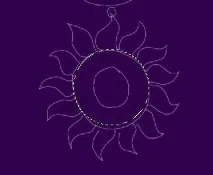
2. Създайте нов слой и го наречете „Верига"И нарисувайте груба скица на нашата висулка:

3. Създайте нов слой отново и го кръстете „Кръг", Вземете Elliptical Marquee Tool (Tool" Oval Area "/ Key" M ") и нарисувайте кръг и така, че да започва от центъра и да е кръгъл, а не овален, го нарисувайте с натиснати клавиши Shift + Alt:
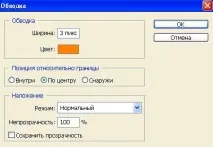
Задайте Цвят на преден план - жълто-оранжев - # f7941d и отидете Edit - Stroke, задайте следните параметри:
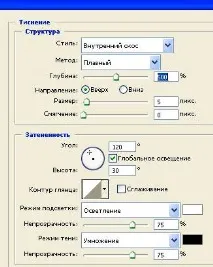
Премахнете селекцията (Ctrl + D) и задайте „Кръг»Стил на стила на слоя - фаска и релеф (Стил на стила - релеф). За да извикате таблицата със стилове на слой, щракнете двукратно върху слоя "Кръг»(Опция за смесване):
4. Сега създайте нов слой отново и го наречете „Кръг". Начертайте централен кръг с Elliptical Marquee Tool (Oval Marquee Tool/M Key), направете същия ход като в т. 3, но за да не се забърквате с масата стилове на слоя просто ги копирайте от "Кръг„На слоя“Кръг". За да направите това, натиснете клавиша Alt и плъзнете иконата за ефекти на слоя от слоя “Кръг„На слоя“Кръг", Това са кръговете, които сега имаме:

пет. Сега на нов слой ще започнем да рисуваме венчелистчетата - слънчевите лъчи. Ще бъде по-добре, ако използвате таблет, но ако наистина изобщо не можете да нарисувате гладка линия, тогава можете да мечтаете и да рисувате само заострени конуси вместо къдрави.
Ще наречем новия слой „Рей", Копирайте стила на слоя към него от"Кръг". По-добре е да преместите този слой надолу, под слоевете с кръгове.
Четкайте силно, 3 px, използвайте същия цвят на четката - # f7941d, и нарисувайте нещо подобно:

Освен това можете да нарисувате всяко венчелистче и ако те дори не са еднакви, ще изглежда по-оригинално, защото имаме ръчно изработена висулка. Но за да опростя овладяването на урока, просто дублирах (Ctrl + J) венчелистчето няколко пъти и, прилагайки Free Transform (Редактиране - Клавиши за безплатна трансформация/пряк път "Ctrl + T"), ги разпределих по горния кръг:

След това всички слоеве с венчелистчета могат да бъдат избрани и група тях (Ctrl + G), назовете групата „Венчелистчета".
6. Нека запълним пространството между кръговете, за да изглежда украсата ни по-красива. Създайте нов слой и го наречете „Бряст”, Копирайте всички същите стилове на слоя към него. Вземете същата четка (Инструмент "Четка"/Бутон "B"), както на стр. пет, можете да намалите диаметъра на четката до 2 px и нарисувайте следните кавички:
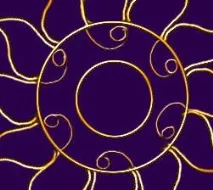
Нарисувах ги всички на ръка на таблет, но можете да направите същото, както направихме и венчелистчетата - нарисувайте едно криволичие и го дублирайте няколко пъти, след което го подредете равномерно.
Създайте нов нов слой и го наречете „Бряст 2", Копирайте стиловете на слоя към него и го нарисувайте така:
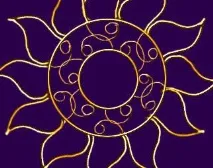
Можете да проявите креативност и да нарисувате съвсем различна картина.
7. Сега нека създадем камъчета с рамки, за да украсим нашето бижу.
Както обикновено, създайте нов слой и го наречете „Кадър", Копирайте стиловете на слоя към него и след това с Elliptical Marquee Tool (Tool" Oval Marquee "/ Key" M ") нарисувайте малък кръг върху венчелистчето, направете същия ход като в т. 3:

Премахване на селекцията (Ctrl + D).
Вземете инструмента Magic Wand Tool (Tool "Magic wand"/Key "W") и щракнете вътре в кръга, за да получите селекция от вътрешната област.