Проблеми след инсталиране на Windows 7 и техните решения
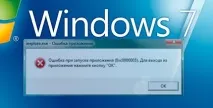
След инсталиране на Windows 7 не може да открие второто устройство
По време на инсталирането на системата, последното архивира скрития системен дял System Reserved на диска. Използва се за защита на файловете за стартиране на операционната система след инсталиране на Windows 7. Понякога, ако системата е инсталирана на компютър с два физически твърди диска, Windows 7 може да открие втория HDD неправилно и да го използва точно като скрит дял със запазена система. В резултат на това няма да има буква на устройството.
За да може системата да открие втория твърд диск след инсталацията:
- Отворете стандартната програма за управление на диска в Windows 7 (щракнете върху „Старт“, въведете diskmgmt.msc в лентата за търсене, натиснете Enter);
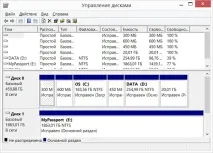
- В прозореца на интерфейса намерете второто устройство, което няма буквата на устройството;
- Щракнете с десния бутон върху него и изберете елемент от менюто, който ви позволява да промените пътя към устройството или неговата буква;
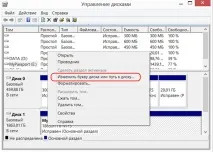
- Ще се отвори прозорец, в който просто щракнете върху „Добавяне“ и запишете писмото, от което се нуждаете.
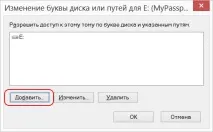
Ако след това в Explorer все още не намерите втория си диск, просто рестартирайте компютъра, след което проблемите с неправилната инсталация ще бъдат решени и той определено ще се появи.
Компютърът не може да идентифицира локалното устройство, на което се намира предварително инсталираната операционна система, или буквата на това устройство не се показва
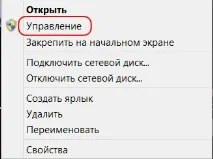
- Намерете пряк път "Компютър" (например в менюто "Старт"), щракнете с десния бутон;
- Изберете елемента "Control" от контекстното меню, което се отваря, което ще стартира стандартното приложение "Computer Management";
- В левия прозорец на интерфейса изберете „Управление на диска“;
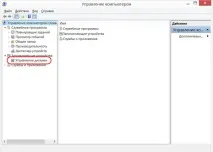
- В горната част на средния прозорец вижте кой диск няма буква;
- Най-вероятно това е локалното устройство, което сте избрали за инсталиране на предишния Windows;
- Присвояваме писмо на този диск по описания по-горе начин;
- След няколко секунди ще се появи прозорецът за автоматично стартиране на диска, след което трябва да се появи в папката "Компютър".