Премахване на лентата с инструменти на Dezipper
Какво е Dezipper Toolbar?
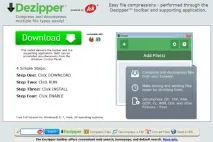
Интересното в тази лента с инструменти е, че някои потребители я изтеглят по собствено желание - приложението твърди, че е много полезен инструмент. Неговата функция е да компресира и декомпресира файлове и архиви просто с помощта на уеб браузър. Напротив, не работи толкова добре, колкото се очаква. Потребителят трябва да изтегли друго приложение за компресиране на файлове. Накратко, лентата с инструменти не само не работи както трябва, но бърка с настройките на вашия браузър без ваше разрешение и причинява потенциална заплаха. Трябва да се изисква да премахнете Dezipper Toolbar, тъй като инструментът е безполезен.
Защо Dezipper Toolbar е опасен?
Как се заразих с Dezipper Toolbar?
Как да премахна Dezipper Toolbar от моя компютър?
Препоръчително е да премахнете Dezipper Toolbar автоматично с легитимно антишпионско приложение. Ръчното премахване на Dezipper Toolbar изисква известни компютърни познания, така че ако не можете да го направите, просто инвестирайте в добър инструмент за премахване на шпионски софтуер и се насладете на резултатите - той ще открие и премахне всичко, което може да ви навреди.
Бързо меню
Етап 1. Деинсталирайте Dezipper Toolbar и свързаните програми.
Премахнете лентата с инструменти на Dezipper от Windows 8
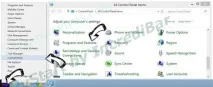
В долния ляв ъгъл на екрана щракнете с десния бутон. От контекстното меню отворете контролния панел, изберете Програми и функции и отидете на Добавяне или премахване на програми.
Деинсталирайте Dezipper Toolbar от Windows 7
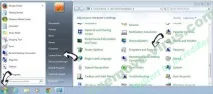
Щракнете върху Старт → Контролен панел → Програми и функции → Деинсталиране на програма.
Изтрийте лентата с инструменти на Dezipper от Windows XP
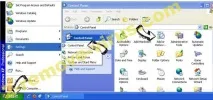
Щракнете върху бутона Старт → Настройки → Контролен панел. Намерете и изберете → Добавяне или премахване на програми.
Премахнете лентата с инструменти на Dezipper от Mac OS X
Щракнете върху бутона Go в горния ляв ъгъл на екрана и изберете Applications. Изберете папка с приложения и потърсете Dezipper Toolbar или друг подозрителен софтуер. Сега щракнете с десния бутон върху ненужната програма и изберете Move to Trash, след това щракнете с десния бутон върху иконата Trash и щракнете Empty.
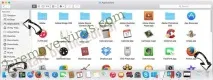
Стъпка 2. Изтрийте Dezipper Toolbar от браузърите си
Премахнете ненужните разширения от Internet Explorer
- Кликнете върху бутона Инструменти и изберете Управление на добавки.
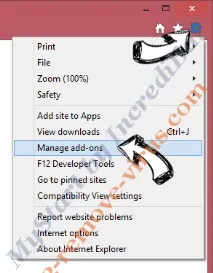
- Отворете лентите с инструменти и разширенията и премахнете всякакви подозрителни програми (с изключение на Microsoft, Yahoo, Google, Oracle или Adobe)
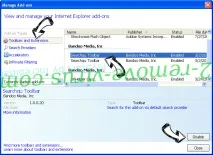
- Затваряне на прозореца.
Променете началната страница в Internet Explorer, ако тя е била модифицирана от вирус:
Нулирайте настройките на браузъра.
- Кликнете върху бутона Инструменти и отидете на Опции на браузъра.
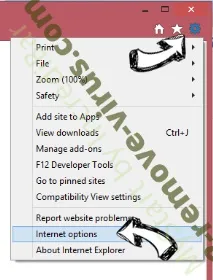
- Отворете раздела Разширени и щракнете върху Нулиране.
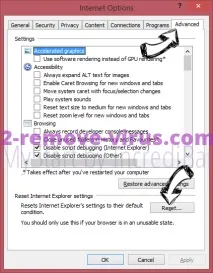
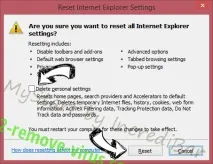
- Изберете Премахване на лични настройки и кликнете отново Нулиране.
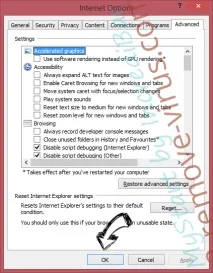
- Щракнете върху Затвори и излезте от браузъра си.
- Ако не сте успели да нулирате настройките на браузъра си, използвайте надеждна антивирусна програма и сканирайте компютъра си.