Премахнете метаданните от снимки c t magazine
Практика и съвети | практика
Снимките съдържат обширни метаданни, които могат да разкрият имената на приятели и семейство. Показваме ви как бързо да премахнете чувствителни данни, преди да ги публикувате.
Метаданните в снимките са полезни. Времето за запис и GPS координатите помагат за сортиране и намиране на снимки; Параметрите на експозицията предоставят информация защо снимката е била особено успешна или неуспешна. Но една и съща информация за място и време също може да разкрие много подробности за начина на живот, местоживеенето и социалните взаимоотношения: особено в комбинация с ключови думи, които сте добавили сами, като използвате управление на изображения. И колкото по-щателни потребители се опитват да шифроват съдържанието си, толкова по-ценна мета информация става за компаниите и организациите, жадни за данни.
Ако например социалните мрежи „премахнат“ метаданните по време на качването, те няма да бъдат публикувани - но могат да бъдат запазени и анализирани от оператора на платформата. Ако искате да запазите поверителна информация за себе си, по-добре е да я изтриете сами, преди да я публикувате. За Windows, macOS и Linux, както и Android и iOS, има някои практически безплатни помощни програми, които премахват всички или избрани маркери за нула време.
Типове метаданни
Снимките по същество транспортират три вида метаданни, всеки от които има собствена зона, запазена във файла: EXIF, IPTC и XMP. Камерите записват цялата възможна информация за обстоятелствата на записа в EXIF данните: време и местоположение (GPS координати), скорост на затвора и бленда, както и корекционни филтри и предварителни настройки за обработка.
Представеният от Adobe XMP служи като контейнер за всички видове метаданни: Той може да съхранява записи EXIF и IPTC, но също така и обширни инструкции за обработка: Те са увековечени в полетата XMP от неразрушителни разработчици на снимки като Lightroom или Darktable.
Често има дублиращи се записи EXIF и IPTC, тъй като от съображения за съвместимост те са написани както в традиционните си заглавки, така и в XMP областта.
Бързо отстранен
В Windows Explorer просто маркирайте няколко снимки, за да ги премахнете, щракнете с десния бутон, за да се покаже контекстното меню и отворете диалоговия прозорец за свойства. Под „Подробности“ ще намерите опцията „Премахване на свойства и лична информация“ в самото дъно. Там решавате дали Windows да изтрива метаданните директно в оригиналите или да създава копия без метаданни. Освен това отделни полета могат да бъдат специално избрани за изтриване. В дългосрочен план обаче тази процедура е твърде тромава, защото не можете да запазите собствените си предпочитания като настройки по подразбиране.
На Mac безплатният инструмент ImageOptim върши работата чрез плъзгане и пускане: Просто плъзнете PNG/JPEG файлове или цяла директория с изображения в прозореца на програмата и файловете ще бъдат почистени според настройките, направени по-рано.
Безплатният преглед IrfanView изтрива само EXIF и IPTC данни или описанието на изображението чрез групова обработка. Разработчикът на снимки Lightroom предлага четири опции за износ за премахване на метаданни, но в зависимост от предвидената употреба те разкриват понякога твърде малко, а понякога твърде много. Следните инструменти осигуряват пълен контрол.
Гъвкав с ExifTool
Универсалният инструмент за работния плот на Windows, macOS и Linux се нарича ExifTool от Phil Harvey. Той показва и обработва широко метаданни EXIF, IPTC и XMP чрез команди от командния ред или ги изхвърля, без да оставя остатъци - във всички възможни формати на изображения. Специалистът за метаданни се инсталира като инструмент за команден ред и библиотека Perl.
С няколко прости стъпки той може лесно да бъде интегриран в нормалния работен процес, без да извиква командния ред. Например под Windows можете да опаковате любимите си команди ExifTool с малко усилия в практически капчици за автоматизация и да поставяте връзки към тях на работния плот. Винаги, когато искате да изпратите снимки или да ги публикувате по някакъв друг начин, можете просто да ги плъзнете и пуснете върху съответната капчица на партиди чувствителни данни. Практично: Някои програми за обработка на изображения като Lightroom също могат да извикат такива скриптове след експортирането и да ги приложат към преобразуваните снимки.
Първо разархивирайте exiftool.zip и след това копирайте exiftool (-k) .exe на избрано от вас място. За това създадохме директория, наречена ExifTool, в програмната директория на Windows. За да създадете групов скрипт за изчистване на всички метаданни, отворете прост текстов редактор, добавете повикването ExifTool
"\ exiftool (-k) .exe" -r -запис_оригинал -all =% *
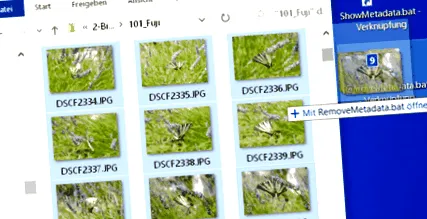
в документа и запазете файла, вместо с разширението .txt като .bat под обяснително име - напр. RemoveMetadata.bat. Можете също така просто да преименувате файл, записан като .txt, в .bat. Запазвате скриптовете в директорията на програмата ExifTool. Сега създайте пряк път на работния плот, като изберете файла RemoveMetadata.bat и задържите десния бутон на мишката и го плъзнете върху работния плот. Ако сега изберете няколко снимки в Explorer или предпочитания ви преглед на изображения и ги плъзнете върху този пряк път на работния плот, ExifTool стартира и ви освобождава от всички метаданни. Поради параметъра (-k) в името на програмата, скриптът се спира за кратко и се показва командният ред: Натиснете клавиша за връщане, за да продължите. Можете да запазите този режим за тестване. По-късно преименувайте exiftool (-k) .exe на exiftool.exe и скриптовете ще се изпълняват без прекъсване. Внимание: Поради опцията -overwrite_original не се създава копие.
"-All =" означава, че всички видове метаданни ще бъдат изтрити. Опцията -r кара ExifTool да обработва директории рекурсивно,% * прехвърля имената на всички избрани файлове с изображения в ExifTool. Така че можете да плъзнете цели йерархии на папки върху .bat скрипта.
Изтрийте избирателно
Аналогично на гореспоменатата команда -all, аргументите на ExifTool се изрязват
само тези изрично наречени метаданни. Ако искате да контролирате потока от информация още по-точно, можете да изберете отделни маркери или да дефинирате изключения.
Само IPTC ключови думи могат да бъдат премахнати със следната команда:
Ако искате само да изтриете данните за местоположението от информацията EXIF и да запазите останалите параметри на запис, задайте тази опция
Направихме готови за използване .bat скриптове с тези примери, достъпни за изтегляне от ct.de/yx7s. За Lightroom Classic разработчикът Jeffrey Friedl предлага добавка, наречена Metadata Wrangler, базирана на ExifTool, за безплатно изтегляне. Кои маркери попадат в експортираните снимки, могат да бъдат удобно избрани и отменени чрез интерактивна повърхност.
Мобилен почистващ препарат
Практичен инструмент за устройства с Android е приложението F-Droid Scrambled Exif, което може да се включи при споделяне - така че поверителността струва само едно допълнително докосване. Вместо да изпращате избраните снимки директно към обичайните приложения за поща, пратеник или социални медии, изберете Scrambled Exif от списъка с приложения, когато споделяте. След това снимките се озовават в кеша, където се лишават от метаданните и се преименуват. След това списъкът с приложения се появява отново - докосването на една от иконите споделя почистените изображения както обикновено. Важно: Маркерът за ориентация се запазва, така че портретните снимки автоматично да се показват в правилната ориентация. F-Droid е колекция от приложения с отворен код, които не са инсталирани чрез Google Play Store, вижте ct.de/yx7s за източника.
Ако предпочитате по-малко радикални решения, можете да използвате Photo Exif Editor за специално редактиране или изтриване на отделни полета - дори за няколко снимки едновременно. Под iOS ще намерите съответните функции в приложението Shortcuts и в специалиста по метаданни ViewExif.
Ограничете потока от данни
Поставянето на снимки онлайн без метаданни не е застраховка срещу всякакви видове шпиониране и проследяване. Информацията може също да попадне в базите данни на компании чрез трети страни и алгоритми за разпознаване на изображения. Въпреки това, представените тук решения не позволяват на информацията за местоживеенето и други предпочитани местонахождения, както и хобита, приятели и др. Да се излежава в Интернет, свободно достъпна за всички. (atr)