PowerPoint; Анимация с подчертаване
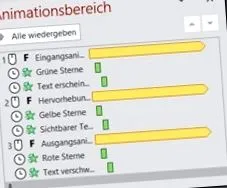
В последните два блога показах как текстовете се появяват с анимация на запис и са сиви с появата на следващия текст. Типът анимация „Акценти“ работи по различен начин.
Началната точка е слайд от оформлението „Две съдържания“. Текстът в полето отляво не получава никаква анимация, текстът трябва да се появи изцяло при извикване на слайда. Текстът в дясното поле първоначално не се вижда, той трябва да се показва един след друг с щракване на мишката.
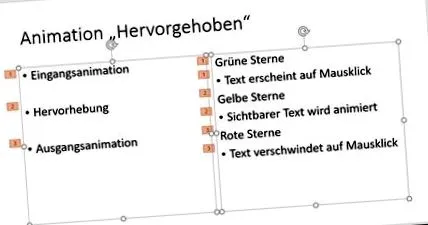
За да стане ясно за какво говорим, точките вляво трябва да бъдат форматирани в получер шрифт с щракване на мишката и с щракването (за следващата точка) да се върнете към диетата и да не изглеждате „удебелени“.
Това е първото щракване на мишката: „Входна анимация“ е показана с получер шрифт и се появяват двата свързани под-елемента.
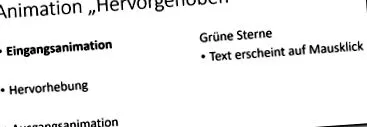
При следващото щракване „Осветяване“ става получер и двата реда текст избледняват, като в същото време думата „Входна анимация“ отново става нормална.
Wis
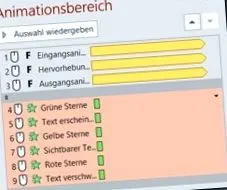
Маркирайте трите основни точки с жълтите стрелки за маркиране. Щракнете върху стрелката за избор, която сега се показва до последната основна точка. Изберете „Показване на продължителността“ и активирайте „Продължителност: До следващото кликване“.
Всяка анимация се извършва с щракване на мишката. Това остава същото за лявото поле, трите основни точки трябва да бъдат анимирани с щракване с мишката
В областта за анимация маркирайте първите два реда от дясното поле и докато държите натиснат бутона на мишката, плъзнете точките под първата основна точка, задайте „Старт: След предишната“. Направете същото с останалите точки. Изглежда като екранна снимка вдясно.
Можете да изтеглите и да погледнете отново слайда: Анимация „Осветено