Потребители и групи, AD синхронизация, клиент за оторизация - система за поддръжка
Потребители.
Също така трябва да запомните за три нюанса:
Нека да преминем към настройките. Първоначалният раздел Потребители изглежда така, ако все още не сте добавили нищо в съветника за настройка:
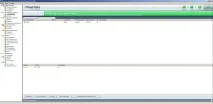
Първоначално имате един потребител по подразбиране. Не го изтривайте преди време, той пак ще ви бъде полезен, освен това, като последният останал потребител, няма да е възможно да го изтриете.
Потребителите се добавят по три начина:
1. Ръчно.
Най-прозрачната, но доста трудоемка, ако броят на потребителите вече е 20+.
За да добавите потребител, трябва да щракнете с десния бутон на мишката в полето за потребители и да щракнете върху Добавяне или да използвате контролния панел на конзолата (отдолу) и да щракнете върху същия бутон там. Това ще отвори следния диалогов прозорец:
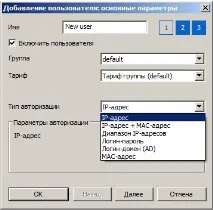
Следните параметри са достъпни за редактиране тук:
След въвеждане на основните данни можете да добавите допълнителна информация за потребителя:
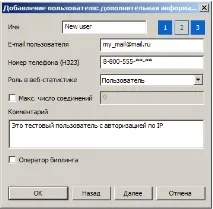
Следните параметри са достъпни за редактиране тук:
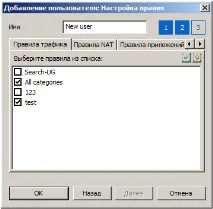
Тук има 4 списъка:
- Правила за движение - списък на правилата за контрол на движението.
- NAT правила - списък на NAT правила.
- Правила за кандидатстване - списък с ! правила за контрол на приложенията.
- Периодични събития - списък на периодичните събития.
Достатъчно е да поставите отметки в квадратчетата срещу необходимите правила, така че те да бъдат приложени към потребителя. Някои правила ще бъдат приложени към потребителя автоматично - тези, които са приложени към групата, която съдържа потребителя. Можете да прочетете за това по-долу.
Това завършва ръчното създаване на потребител.
2. Сканиране на локална мрежа.
Този метод е предназначен за тези, които вече са формирали peer-to-peer мрежа преди да инсталират UserGate, препоръчително е да започнете сканиране веднага след съветника за настройка или от самия съветник за настройка.
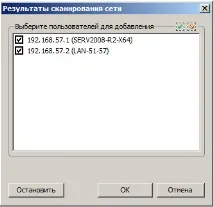
Изберете необходимите потребители, като поставите отметка (можете да изберете и да отмените избора на всички). След като изберете необходимите потребители, щракнете върху OK.
Ще се отвори шаблон за добавяне на потребители:
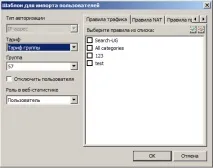
3. Внос.
Този метод е за тези, които имат контролер на домейн и искат да мигрират потребители от него.
Има две опции за импортиране:
- Импортиране на самите потребители. За да направите това, устройството UserGate трябва да е в домейна.
- Синхронизация на потребителски групи. За това машината UserGate не трябва да е в домейна. Удобно, защото можете да управлявате групи, които вече са настроени в домейна, със собствени настройки.
За да започнете да импортирате потребители от AD, трябва да щракнете с десния бутон на мишката в полето за потребители и да щракнете върху Импортиране или да използвате контролния панел на конзолата (отдолу) и да щракнете върху същия бутон там. Това ще отвори следния диалогов прозорец:

Ще се появи следният диалогов прозорец:
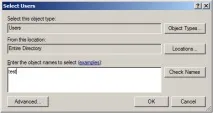
След това в предишния прозорец щракнете върху OK.
Ако сред потребителите има ненужни потребители, те могат да бъдат изтрити, като изберете необходимите чрез Ctrl и щракнете върху бутона "Изтриване". Можете да изтриете всички резултати, като кликнете върху бутона „Изчистване“.
След това се отваря шаблон за добавяне на потребители:
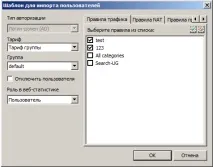
Редица функции и възможности за работа с потребители.
На страницата за потребители, като щракнете с десния бутон на мишката върху потребител, е достъпно контекстно меню:
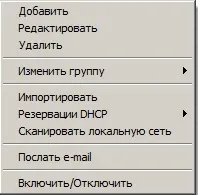
Тоест, можете интерактивно да промените групата на един или няколко потребители, като маркирате необходимите и щракнете върху „Промяна на групата“, списък с групи ще отпадне, просто трябва да изберете желаната група и да приложите настройките.
Също така е възможно да създадете резервация на нашия DHCP сървър.
Групи.
"Група" в UserGate е асоциация на потребители с цел прилагане на същата политика за сигурност и контрол.
Разделът групи изглежда така:
Първоначално той има и единствената група по подразбиране, която също не може да бъде изтрита, ако е единствената. Той обаче не е толкова полезен, колкото при потребителя по подразбиране.
За да добавите група, трябва да щракнете с десния бутон на мишката в полето за групи и да щракнете върху Добавяне или да използвате контролния панел на конзолата (отдолу) и да щракнете върху същия бутон там. Това ще отвори следния диалогов прозорец:
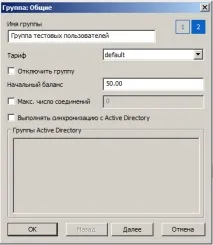
Следните параметри са достъпни за редактиране тук:
Вторият раздел е подобен на третия раздел за потребители - прилагане на правила към групата.
Важно! Правилата, приложени към групата, ще бъдат автоматично приложени към всички потребители на групата и тези правила не могат да бъдат отменени от потребителите, те ще бъдат сиви в третия раздел на потребителя. В полето, което отразява всички приложени правила към потребителя, тези правила ще бъдат зелени.
На този принцип е необходимо да се изграждат групи - създаване на група, прилагане на предварително избрана политика към нея с помощта на правила и след това добавяне на потребители към нея, така че правилата да се прилагат към тях автоматично.
Синхронизация с AD.
В раздела Групи има елемент Синхронизация с AD.
За да започнете синхронизацията, трябва да щракнете с десния бутон на мишката в полето за групи и да щракнете върху Синхронизиране с AD, или да използвате контролния панел на конзолата (отдолу) и да щракнете върху същия бутон там. Това ще отвори следния диалогов прозорец:
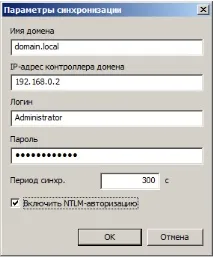
Следните параметри са достъпни за редактиране тук:
След като всички данни са въведени правилно, запазете промените. Изчакайте 1 минута и създайте нова група, трябва да имате списък. Ако списъкът не се появи, опитайте да затворите Admin Console и да го отворите отново:
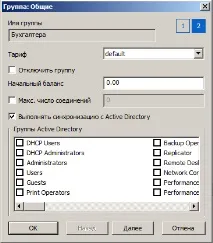
Поставете отметки в квадратчетата, които искате (най-вероятно в края на този списък) и щракнете върху OK. Отидете в раздела Потребители, трябва да се появят потребители от AD. Ако те не се показват както групи, опитайте отново да затворите конзолата и да се свържете отново с нея.
Моля, обърнете внимание. Ако вашият AD сървър има повече от 1000 обекта и имате нужда всички групи да бъдат правилно синхронизирани с UGPF, тогава на AD сървъра в настройките увеличете стойността на параметъра MaxPageSize с помощта на помощната програма Ntdsutil.exe
Изглежда така:
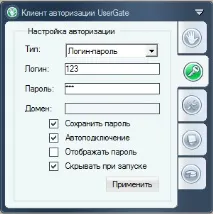
Следните параметри са достъпни за редактиране тук:
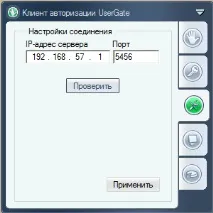
След това отидете на първия раздел и щракнете върху бутона Вход:
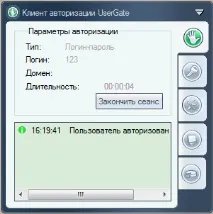
Сега можете да приложите NAT правила към този потребител в конзолата, отсега нататък те работят на тази машина.
Четвъртият раздел съдържа допълнителни настройки, не се препоръчва да ги променяте.