Поправете зареждането на Windows Vista
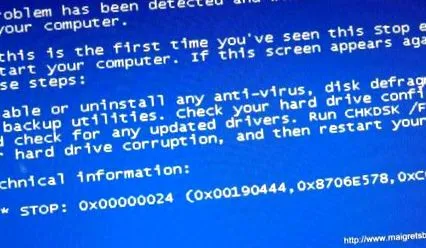
Току-що включихте компютъра си, когато изведнъж замръзне с BOSD (син екран на смъртта), разбирайте това със син екран на смъртта. Съобщение за грешка - често английски и неразбираеми комбинации от букви и цифри. Не се паникьосвай ! Windows Vista разполага с някои инструменти за ремонт на стартови файлове, което е доста ефективно. Нека се научим как да го използваме, за да предотвратим възможни проблеми с зареждането в бъдеще.
Предговор
Според моя опит компютърът ми отказа да се стартира поради следните причини - всички, разбира се, предназначени:
- Прекъсване на CHKDSK (Windows Disk Checker);
- Премахване на зареждащото устройство след рязко изтриване на дял;
- Инсталиране на Linux след това деинсталиране без пресъздаване на сектора за зареждане по подразбиране на Windows;
Този списък не е изчерпателен и ако срещнете такъв проблем, може да успеете да се справите без твърде много щети благодарение на този инструмент, който ще се опитам да ви представя.
N.B: накрая обърнете внимание, че снимките са направени с личния ми цифров фотоапарат и следователно ми принадлежат по същия начин, както и другите скрийншотове в този блог.
Използване на инструмента за ремонт на системата
Стартирайте от инсталационния DVD на Vista
Като начало поставете DVD с Vista и след това стартирайте от него. За да направите това, стартирайте компютъра си, незабавно поставете DVD в устройството и след това изчакайте няколко секунди съобщението да се появи. Натиснете произволен клавиш, за да стартирате от CD ...
Както е показано, натиснете произволен бутон, след което изчакайте.
Вече се появи екранът за избор на език. Изберете френски от различните списъци, след което кликнете върху Ремонт на компютър (Поправете компютъра). Сега изберете системата за поправка - в случай на двойно зареждане например, след това кликнете върху Следващия (Следва).
В списъка с различните налични инструменти кликнете върху Ремонт при стартиране (Ремонт при стартиране).
Автоматичен процес на ремонт при стартиране
Започнете процеса, като кликнете върху Следващия (Напред) след това изчакайте няколко минути или дори час.
Фотография - Инструмент за ремонт на стартиране на Windows Vista
Когато приключи, ще се покаже диагностичен прозорец и подробности за ремонта. Това вероятно няма да ви каже нищо, но доказва, че са направени промени.
Фотография - Инструмент за ремонт на стартиране на Windows Vista
Щракнете веднъж върху Близо за да затворите прозореца и след това завършек.