Подобрете лошото качество на печат
Подобрете лошото качество на печат.
Следвайте инструкциите, приложими за вашата ситуация.
-
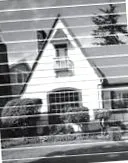
Ако отпечатаните страници имат хоризонтална или вертикална линия върху текста или графиките (както е показано на илюстрацията по-долу) или текстът липсва, някои дюзи може да са запушени и трябва да бъдат почистени. Отидете на Секция 1 за инструкции как да отпечатате лист за проверка на качеството и да почистите печатащата глава.
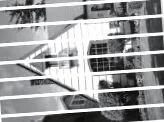
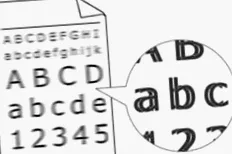
Ако отпечатаните страници съдържат размазан текст или изображенията са размазани (както е показано по-долу), трябва да настроите подравняването на главата. Отидете на Раздел 2 за инструкции как да отпечатате Alignment Check Sheet и да регулирате подравняването при печат.
Раздел 1: Проверка на качеството на печат и почистване на печатащата глава
Можете също да натиснете (Настройки) и Мастило.
Направете едно от следните:
- Ако всички линии са ясни и видими, натиснете Да за да завършите проверката на качеството на печат и отидете на СТЪПКА 12.
- Ако липсват кратки редове, както е показано по-долу, натиснете Не.
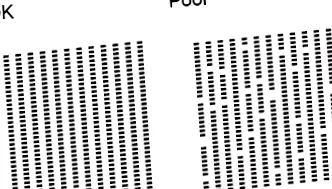
Извършете една от следните стъпки в зависимост от качеството в контролния списък:
- Ако всички линии са ясни и видими, натиснете Да за да завършите проверката на качеството на печат и отидете на СТЪПКА 12.
- Ако качеството на печат все още е лошо и сте повторили процеса на почистване по-малко от пет пъти, Натиснете Не и се върнете в СТЪПКА 5 за да повторите почистването на печатащата глава. Трябва да отпечатате лист за проверка на качеството и да почистите печатащата глава до пет пъти.
- Ако качеството на печат продължава да е лошо и сте повторили процеса на почистване до пет пъти, Натиснете (У дома). Свържете се с отдела за обслужване на клиенти на Brother от „Свържете се с нас“.
Почистването на печатащата глава изразходва мастило. Почистването на печатащата глава повече от 5 пъти изразходва ненужно мастило. Ако не видите никакви подобрения, моля, свържете се с Обслужване на клиенти на Brother на адрес „Свържете се с нас“.
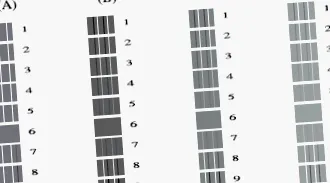
Раздел 2: Проверка на подравняването на печата
Можете също да натиснете (Настройки) и Мастило.
Устройството започва да отпечатва лист за проверка на подравняването.
За най-добри резултати Brother препоръчва на клиентите да използват само оригинално мастило на Brother. Използването на консумативи, различни от консумативи на Brother, може да повлияе на производителността на хардуера, качеството на печат и надеждността на машината, тъй като формулата за мастило в оригиналните касети с мастило на Brother предотвратява зацапването и запушването на печатащата глава. Ограничената гаранция на Brother не се отнася за проблеми, причинени от мастило и/или касети от други източници.
> Щракнете тук за повече информация относно оригиналните консумативи на Brother.