Подготовка, инсталиране и използване на Garmin eTrex GPS
от Gletschersau Публикувано на 12 юни 2017 г. Актуализирано на 12 юни 2020 г.
Както знаят читателите на моя уебсайт, предпочитам Garmin eTrex 20 или 20x GPS устройство за навигация на моето планинско колело. Бих искал да обясня накратко как да оборудвам навигационната система с карти, как да планирам маршрути и как да ги заредя на устройството. Има и няколко съвета за Garmin eTrex 20. Това трябва да е от голяма помощ за новодошлия в тази тема.
Garmin eTrex 20/eTrex 20x
Това устройство ми е любимо за всички времена, въпреки че на пръв поглед не изглежда модерно. Той има малък дисплей и нито една от приспособленията, които са често срещани днес, като връзка със смартфон, вградена камера, височинен профил или сензорен екран. Също така реагира малко мудно, когато го превъртите или увеличите, защото процесорът не е особено мощен. Според мен именно тук се крие предимството, защото се характеризира с дълъг живот на батерията. Дисплеят е малък и лесен за четене, дори когато не е осветен. Големите осветени дисплеи консумират много енергия, както и мощните процесори. Той е удобен и много здрав. Не правя повече от едно планирано парче с него и за това е идеално. Комплект нови батерии издържа около 3 дни за Alpencross (понякога го изключвам по маршрути, където GPS не е необходим). При продължителна употреба устройството може да работи около 15 часа с нови батерии. Можете също да използвате акумулаторни батерии, ако ходите само на еднодневни екскурзии. Сравнение на често срещаните устройства можете да намерите тук в моя блог.
От известно време се предлага само Garmin eTrex 20x. Каква е разликата с предшественика? По принцип беше увеличена само разделителната способност на дисплея. Дисплеят обаче е малко по-тъмен. Ето две снимки за сравнение:
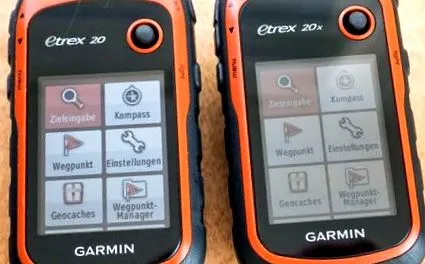
Сравнение на яркостта eTrex 20/20x с неосветен дисплей
Сравнение на разделителната способност на дисплея на eTrex 20/20x
Настройки на устройството
На първо място, трябва да се уверите, че на устройството е инсталиран най-новият фърмуер. Фърмуерът на eTrex преди версия 2.30 е дефектен и навигационната система не работи правилно. Така че, ако версията на софтуера е по-ниска от 2.30, е важно да актуализирате фърмуера! Актуализацията може да бъде инсталирана чрез Garmin BaseCamp (текущата версия към юни 2017 г. е 2.50).
Следващата стъпка е да се запознаете с функциите на устройството. Първо щраквам през всички менюта, преглеждам всички настройки и променя това, което изглежда има смисъл. За настройки, чието значение не ми е ясно, разглеждам ръководството за потребителя. Най-важните настройки (достъпни чрез „Настройки“ в главното меню) бяха следните за мен:
- система
Сателитна система: GPS (Ще подобри живота на батерията, ако не активирате руската система Glonass.)
WAAS: Изключено - дисплей
Продължителност на осветлението: 15 секунди
Цветове: Режим - Автоматично (В определено време дневната или нощната цветова схема се превключва. Цветовите схеми също могат да се променят тук.) - карта
Ориентация: посока на движение
Полета с данни: 2 (малки)
Разширени настройки на картата: Автоматично увеличение - Изключено, Размер на текст/Потребителски точки - Средно
Информация за картата: Базова карта на DEM в целия свят - Деактивирана, VeloMap - Активирана - Песни
Запис на запис: Не записвайте (само за периода, през който искате да регистрирате запис - запис)
Интервал: По-малко (за груб запис), нормално (за по-прецизен запис)
Архивирайте автоматично: когато е пълен - Последователност на страниците
Главно меню - Пътен компютър - Карта - Време
Формат на времето: 24 часа
Часова зона: Автоматично
В пътния компютър и картографския изглед на eTrex можете да настроите показаните полета с данни по ваш вкус, като натиснете бутона „меню“ на устройството. Елементите от менюто в главното меню могат да бъдат пренаредени или изтрити с помощта на същия бутон. Най-важният елемент от менюто е “Track Manager”, защото там избирате и активирате желания маршрут. Така трябва да е на върха.
Инсталиране на карти
За да инсталирате карти или маршрути в навигационната система, свържете ги към компютъра чрез USB. Може да отнеме около 30 секунди, докато драйверът се зареди и устройството бъде разпознато от компютъра. Така че човек трябва да бъде търпелив.
За моето Garmin GPS устройство предпочитам карти, базирани на безплатната OpenStreetMap. Картите съдържат огромно количество информация, непрекъснато се актуализират и можете да намерите дори най-отдалечените пътеки (ако не пътувате до екзотични страни). Освен това те са безплатни. Като правило закупените билети не могат да се справят. Има например картите с отворен код VeloMap или OpenMTBMap. И двете се основават на едни и същи данни от OpenStreetMap и се различават само в представянето си. Намирам VeloMap за малко по-подреден и по-ясен. В OpenMTBMap десетки различни видове пътища са маркирани по различен начин, което намирам за много объркващо. VeloMap е по-подходящ, когато следвате планирана писта. OpenMTBMap е по-добре, ако просто искате да опознаете спонтанно района без песен.
Сравнение VeloMap/OpenMTBMap
Така че изтегляте желания пакет с карти. Използвам VeloMap Alps (почти 1,7 GB), който съдържа целия алпийски регион, включително южна Бавария. Веднъж изтеглени, картите просто се инсталират на компютъра. Все още можете да решите дали искате да интегрирате контурните линии (препоръчително!) И да изберете оформлението, което отговаря на устройството.
Изтегляне и инсталиране на VeloMap или OpenMTBMap
Приложението Garmin MapInstall е необходимо за прехвърляне на картите към устройството Garmin. Това може да бъде изтеглено директно от Garmin безплатно. Ако искате да актуализирате и фърмуера на вашата навигационна система (повече за това по-късно), вместо това трябва да изтеглите софтуера Garmin BaseCamp от Garmin, тъй като това включва функция за актуализация на устройството. MapInstall е включен в BaseCamp и не е необходимо да се инсталира отделно.
За да инсталирате карта, вашето устройство Garmin трябва да бъде свързано към вашия компютър чрез USB. Може да отнеме около 20 секунди, докато съответният драйвер бъде активиран и устройството бъде разпознато. След това стартирате MapInstall (или Basecamp). Устройството Garmin сега трябва да се показва като свързано. Изберете картата за инсталиране и продължете. Инсталирането на картата може да отнеме известно време, тъй като данните вече се прехвърлят към устройството Garmin чрез USB. Инсталирането на Velomap Alps отнема напр. малко под час, тъй като картата е с размер почти 1,7 GB. Акумулаторните батерии/батерии на Garmin не трябва да са почти празни.
Забележка: Странното е, че инсталирането на BaseCamp на Windows изисква Media Player 11. Нямам представа какъв слаб човек е измислил това, но медийният плейър вече не е включен в Windows 10 и също е напълно без значение за BaseCamp. С трик можете/трябва да заобиколите това препятствие. За да направите това, просто разархивирайте инсталационния файл с обща програма за разопаковане и след това стартирайте файла BCMain.msi. Тогава BaseCamp ще бъде инсталиран както обикновено.
Инсталирайте VeloMap/OpenMTBMap на навигационното устройство на Garmin
Garmin eTrex има вътрешна памет от 2 GB, така че това трябва да е достатъчно за алпийската карта и федерална държава. Песните (GPX файлове) са толкова малки по отношение, че нямат значение. Ако 2 GB не са достатъчни, можете да разширите паметта и да поставите карта с памет в устройството.
Отделение за батерии със слот за карта с памет на Garmin eTrex 20
Създаване и инсталиране на маршрути
Когато материалът на картата е на GPS устройството, маршрутът може да бъде създаден. За това има разнообразни инструменти. Garmin BaseCamp, който може би сте инсталирали така или иначе, съдържа инструмент за планиране, но изобщо не ми харесва. Най-добре е да изберете един от инструментите за онлайн планиране. Това са предимно Java-базирани инструменти за браузър, които могат да се използват за създаване, запазване, управление, редактиране и споделяне на маршрути. По правило файловете с маршрути (напр. GPX) могат да бъдат експортирани и импортирани.
След като създадете маршрута, просто го изтегляте като GPX файл и го копирате в папката Garmin \ GPX \ Nav на GPS устройството. Моля, обърнете внимание, че Garmin eTrex не може да обработва умлаути и специални символи. Трябва да избягвате това, когато именувате точки и съответно изберете името на файла. След това трябва само да активирате пистата на устройството („Показване на карта“). Преди да започнете обиколка, за да сте на сигурно място, трябва да проверите у дома дали тракът се показва правилно.
Между другото, устройството може да запази до 200 маршрута и да обработва маршрути с до 10 000 точки. Обикновено обаче правилно планираният маршрут никога няма толкова много точки. Дори моите алпийски кръстосани маршрути получават максимум 3500 точки.
Сглобяване и използване на устройството
В идеалния случай GPS устройството ще бъде прикрепено към стеблото на планинския велосипед. Доставеният държач за велосипед е много подходящ. Ако имате няколко велосипеда, можете да поръчате допълнителна скоба за няколко евро от Amazon. Стъблото е най-доброто място за наблюдение на навигационната система и е достатъчно добре защитено в случай на падане. Трябва обаче да изпробвате дали навигационната система се побира там. При къси стъбла това може да бъде трудно или невъзможно. Също така с моето стъбло (10 см) се наложи да сложа под него парче гума с дебелина 3 мм, защото в противен случай таблото за освобождаване на навигационната система не можеше да бъде натиснато правилно. Така че може да е необходимо малко бърникане.
Монтиране на eTrex на стеблото с монтажа на велосипеда
В противен случай можете, разбира се, да прикрепите устройството към кормилото без никакви проблеми, но там, където е по-изложено. Възможно е също така да го монтирате на горната тръба на мотора. Просто трябва да изпробвате къде най-добре пасва на вашия собствен мотор. Устройството трябва да щракне на място, когато се натисне в държача. препоръчвам, винаги за закрепване на устройството с лентата за ръце на кормилото, в случай че е изтръгнато от държача по време на особено груби вози или ако паднете.
Монтиране на навигационната система на горната тръба
Ако включите навигационната система, не трябва да потегляте веднага, а да изчакате, докато навигационната система установи сателитна връзка. Избирате маршрута в диспечера на пътеките, избирате „Показване на карта“ и след това кликвате „Go“. След това маршрутът се показва като дебела лилава линия. Можете да покажете и други маршрути (напр. Варианти) на картата (мениджър на пътеки/„показване на картата“), които след това се показват като червена линия. След това избирате подходящото ниво на увеличение (обикновено карам на 50м, 80м или 120м). И тръгваме!
По подразбиране навигационната система винаги е центрирана в собствената си позиция, т.е. докато шофирате, картата се движи под стрелката за позиция. По този начин можете лесно да следвате маршрут. Ако превъртате наоколо по картата с мини-джойстика, това автоматично центриране е деактивирано. След това трябва да натиснете бутона „назад“, така че картата автоматично да се центрира върху собствената ви позиция, което, разбира се, е от съществено значение за шофирането. Когато използвате бутоните за увеличение, автоматичното центриране остава активно, така че лесно можете да промените нивото на увеличение, докато шофирате.
Ако правите запис на песен, трябва редовно да преименувате и архивирате запазените записи в Track Manager, за да не загубите следа от нещата.