Подарък на Adobe за любители на HDR фотографията
Подарък на Adobe за любители на HDR фотографията
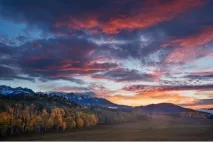
Но, както обикновено се случва, не всичко е толкова просто. Този подарък има една малка клечка. Нито Lightroom 4.1, нито 4.2 (най-новата версия към момента на писане) могат да компилират HDR файл от набор от снимки, направени в режим на експониране на брекета. Това ще изисква Photoshop CS5 или CS6, или Photomatix Pro.
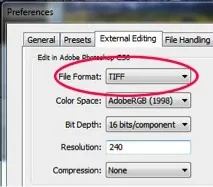
Ето какво трябва да направите, за да комбинирате тези програми: Първо отворете предпочитанията на Lightroom (Редактиране> Предпочитания) и изберете раздела Външно редактиране. В раздела за избор на файлов формат трябва да посочите TIFF, както е показано на изображението по-долу. Такъв естествен PSD формат на Photoshop няма да работи в този случай.
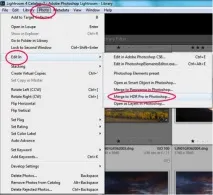
След това трябва да изберете в Lightroom всички снимки, които искате да използвате за сглобяване на HDR изображението и в менюто Снимки - Редактиране в ... - Обединяване с HDR Pro във Photoshop, както е показано по-долу.
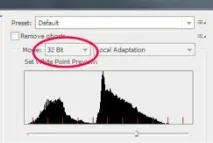
Когато Photoshop извърши предварителна работа и обедини вашите снимки, ще се отвори прозорецът за добавка HDR Pro. Не си губете времето, не се колебайте да изберете 32-битов режим от падащия списък. Всички други опции за редактиране ще изчезнат.
Изображението може да изглежда ужасно. Не се притеснявайте, просто щракнете върху OK и Photoshop ще създаде 32-битов файл. И отново нищо не може да се промени, но не губете духа си, запазете изображението. В този случай не трябва да се притеснявате за пътя на запазеното изображение, то ще бъде запазено точно там, където сте взели източниците за новия си файл.
Тази процедура е малко по-различна при използване на Photomatix Pro. Най-доброто място за започване е в Lightroom, изберете всички снимки, които ще събирате в HDR изображение. След това изберете Експортиране - Photomatix Pro, но първо се уверете, че е инсталиран плъгинът за процесор Photomatix Pro за Lightroom. Повечето настройки в диалоговия прозорец, който се отваря, няма да променят качеството на крайния резултат. Предпочитам да работя с цветния профил Adobe RGB 1998, така че веднага го избирам над стандартния ProPhoto RGB. Можете също така да опитате да намалите цифровия шум и да премахнете хроматичните аберации, като поставите отметки в квадратчетата срещу тези функции, но това не е за всеки. Останалите настройки могат да останат незасегнати, щракнете върху OK. В следващия диалогов прозорец се уверете, че са маркирани 32-битови изображения и щракнете върху бутона Експортиране.