Palette Layer Comps Adobe Photoshop CS5, Всичко за графики, снимки и CAD системи
За да привлекат клиент, дизайнерите често правят няколко композиции или варианти на изображения, за да могат да изберат една от няколко опции. Използване на палитрата Слоеви слоеве (Layering), можете да създавате, управлявате и преглеждате различни опции за изображения и оформления в рамките на един файл (Фиг. 8.74).
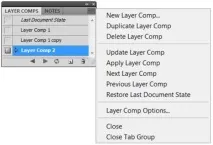
Фигура: 8.74. Палитра Слоеви слоеве и неговото контекстно меню
Появата на тази палитра до известна степен реализира мечтата за възможността за различни състояния при работа с палитрата История (История). Особено необходимо беше да се запазят различни държавни варианти за дизайнери, които често трябваше да изпращат на клиентите няколко внедрения на решението към тяхната задача. В долната част на палитрата има икони със стрелки, които ви позволяват да се движите между състоянията на слоя. За да преминете към следващото изправяне (Прилагане на следващия избран слой за комп) трябва да щракнете върху иконата със стрелка надясно, за да отидете в предишното състояние (Прилагане на предходно избрания слой Comp) щракнете върху иконата със стрелка наляво .
Състоянието на слоевете е работен момент, характеризиращ се с информация за видимост, прозрачност, разположение, режими на смесване на слоеве и стилове, които се прилагат към слоевете в изображението в определен момент от времето.
Палитра Слоеви слоеве (Layer Layout) прави, като че ли, "моментни снимки" на определени слоеве, тоест той помни състоянието на палитрата Слоеве (Слоеве). Палитра Слой
Комп (Layer Layout) записва вариации на слоя с параметри за контрол на състоянието:
± Видимост (Видимост). Ако е отметнато това квадратче, информацията за видимост на слоевете и маските на слоевете се запазва;
± Позиция (Местоположение). Това квадратче за отметка позволява позицията на всеки слой спрямо останалите. Трябва да се има предвид, че позицията на отделни елементи върху слой, например избрани области, не се запазва и селекцията не може да бъде възстановена, когато е избрано състоянието на слоя;
± Външен вид (стил на слоя) (Външен вид (стил на слоя)). Това квадратче за отметка запазва всички атрибути на стила на слоя, включително ефекти, непрозрачност и режим на смесване.
Вариантите на слоевете могат да бъдат експортирани в отделен файл, в PDF или в мрежова фотогалерия. Ако палитрата не е на екрана, използвайте командата Прозорец | Слоеви слоеве (Прозорец | Layout Layout).
За разлика от други ефекти на слоя, опциите за персонализиране Интелигентен филтър (Векторен филтър) не може да се променя от слой на слой. Веднъж Интелигентен филтър (Vector filter) ще бъде приложен към слоя, ефектът му се появява във всички останали слоеве на изображението.
Създайте варианти на слоеве
1. Създайте документ с размери 1000 × 700 пиксела.
2. Разширете списъка в палитрата с инструменти Правоъгълник Инструмент (Правоъгълник) Многоъгълник (Инструмент за многоъгълник). В диалоговия прозорец Опции за многоъгълник (Опции за многоъгълник) задава външния вид на многоъгълника Звезда (Звезда).
3. Начертайте звезда, боядисайте я в синьо. В палитрата от слоеве Слоеве (Layers) е на слоя Shape 1.
4. Дублирайте слоя Shape 1 40 пъти с командата Слой | Дублиран слой (Layer | Duplicate Layer), тук е необходимо знанието за процесите на автоматизация, което ще бъде очертано в Глава 16.
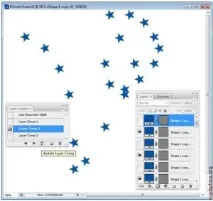
5. Преместете звездите по слоевете с инструмента Ход (Преместване), нещо подобно изглежда на фиг. 8,75.
6. В палитрата Слоеви слоеве (Layer Layout) от контекстно-чувствителното меню, изберете командата Нов слой Comp (Нова версия на слоевете) (фиг. 8.76) или използвайте бутона - Създайте нов слой за слоеве (Създайте нов вариант на слоевете). Новосъздадената опция за слой Layer Comp 1 (Layer Option 1) отразява текущото състояние на слоевете в палитрата Слоеве (Слоеве).
към слоеве: Видимост (Видимост), Позиция (Местоположение) и Външен вид (стил на слоя) (Външен вид (стил на слоя). Докато всички опции отразяват едни и същи слоеве.