Основите на моделирането на броня, облекло и др.
основите на моделирането на броня, облекло и др.
В интернет има много статии и видеоклипове за адаптиране и претекстуриране на всичко ванилия!
Е, от нищо за правене, реших да zhahnut такава малка статия за моделиране, които са малко!
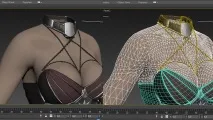
Изберете модела на тялото, за който трябва да направите бронята, в моя случай раменната подложка, но това може да е всичко (за да го изберете, просто го натиснете с левия бутон на мишката).
След това натиснете F4 на клавиатурата, за да се покаже многоъгълната мрежа. ще ни бъде по-удобно да работим.
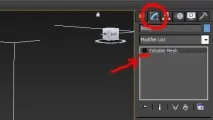
Отидете в раздела модификатори, щракнете върху + до мрежата за редактиране.
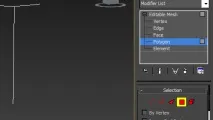
Списъкът се разширява, в който избираме многоъгълник (червен квадрат)
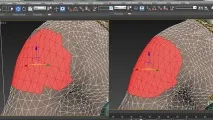
След това изберете областта, в която трябва да направим бронята, в моя случай, раменната подложка.
Задръжте натиснат клавиша Ctrl и изберете полигони.
Но е по-лесно, с левия бутон на мишката задържан, ние кръжим, след това освобождаваме бутона и сега са избрани няколко, ако е повече от необходимо, не е страшно.
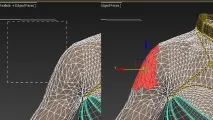
След това, с натиснат бутон Ctrl, изберете липсващите полигони.
След това, в редактиращата мрежа, потърсете редактиране на геометрията и щракнете върху откъсване, не забравяйте да поставите отметка в полето за отделяне като клон, защото в нашия случай няма да се отделим от основния модел, така че просто клонираме избраната област.
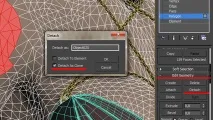
Имаме друг модел. подчертайте го,
Нека го отдалечим малко от основния, но това не е необходимо! Не го правя, но може би ще е по-удобно някой да работи по този начин, за това отиваме в списъка с модификатори и търсим push
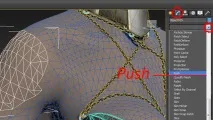
(натискане на стойност 0,03 вече не е необходимо.)
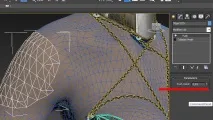
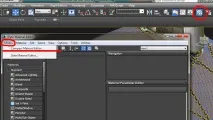
В резултат на това ще получите такова табло.
изберете всеки материал тук. в blin основни параметри - задайте сиво на околната среда.
огледално ниво около 120 и плъзнете материала върху раменната подложка.
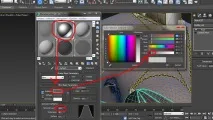
Сега ще ни бъде приятно и удобно да работим с бъдещия модел, сега той се различава по цвят и блясък.
След това щракнете с десния бутон на мишката върху модела на раменната подложка и конвертирайте в edibatle mesh в отворения свитък.
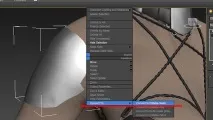
Сега работим в editmesh
Изтриваме ненужни ни полигони, ако имате такива, изберете ги и натиснете delete на клавиатурата. (За тези, които не знаят къде е бутонът del/delete на клавиатурата,
можете да го намерите в 3dmax в editmesh - редактиране на геометрията.)
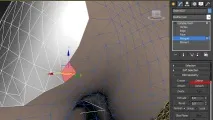
Можете да експериментирате. Винаги можете да се върнете с няколко стъпки назад. Освен това не всички действия ще ви бъдат полезни, но ако искате да работите в 3dmax, проучете ги, за да се запознаете.
Сега нивелираме по този начин. в editmesh изберете връх, изберете върховете (сини точки на модела), в раздела за редактиране на геометрия щракнете върху свиване отдолу
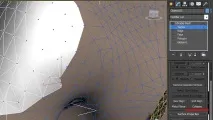
Сега трябва да му придадем желаната форма. може да има няколко начина, но в този урок само един от тях.
Изберете върховете, където например трябва да го вдигнем, натиснете мека селекция, при спад променяме стойността по ваша преценка, колкото по-висока е стойността, толкова повече съседни полигони ще бъдат използвани.
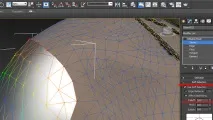
След това можете да плъзнете стрелките в посоките, да ги разширите и т.н.
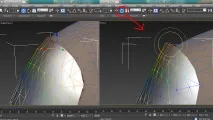
Ако например някъде не сте се справили точно. и трябва да се коригира. при редактиране на геометрията щракнете върху направи равнинен неравномерно най-вероятно няма да работи, но свойството make planar ще ви бъде полезно в бъдеще.
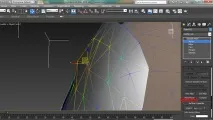
Можете също така да изберете няколко полигона и да ги подравните, а можете дори и целия обект.
За това как да изберете целия обект (сега нямате нужда от него, но никога не знаете, че ще ви бъде полезен по-късно), (е, как да кажа целия елемент на обекта). В редактиращата мрежа кликнете върху елемента и кликнете върху модела. Ако кликнете върху make planar, тогава той ще се превърне в плоска равнина.