Осева таблица - Въведение
Осевата таблица е мощен инструмент за структурирана оценка на данните, който се предлага в таблична форма. В него първоначалните данни са обобщени по такъв начин, че важните свойства на данните да са ясно представени. Въпреки че това води до загуба на детайли, от друга страна има голяма печалба в яснотата.
Например, обобщена таблица може да обобщи оригинална таблица с 5000 реда и 20 колони само в три реда и две колони. Докато оригиналната таблица показва почти неуправляемо количество сурови данни, обобщената таблица на пръв поглед показва най-важните си свойства.За да загубата на детайли обаче доведе до смислено обобщение, процесорът трябва да знае точно каква цел има неговата оценка и какво Въпроси, на които иска да отговори.
The Създаване на обобщени таблици е една от основните функции на всяка програма за електронни таблици днес. Разбира се, той е овладян от Microsoft Excel, както и от LibreOffice или OpenOffice. Но електронните таблици в Google Drive, дори Google Analytics, могат да се справят с обобщени таблици. Във всяка от тези програми е възможно да се създадат няколко оценки за едни и същи оригинални данни, без да се променят първоначалните данни.
Пример за обобщена таблица
Основата за всяка обобщена таблица е таблица с основните данни. В нашия пример приемаме примера на компания, която продава машини за напитки, въображаемата „Sodamat GmbH“. Ръководителят на отдела за продажби в Sodamat GmbH, г-н Флобел, държеше таблица, в която влиза във всяка продажба, която един от членовете на екипа му приключва, и винаги отбелязва клиента, оборота и региона, в който е седалището на клиента.
Можете да видите откъс от тази таблица тук:
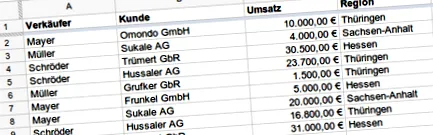
Един ден Sodamat GmbH получава нов управляващ директор, който би искал да получи общ преглед на текущото представяне на отдела за продажби от г-н Flobel. За целта той първо иска от г-н Flobel преглед на всички продавачи, които са реализирали продажби в отдела през последните три месеца.
Полета от серия и полета за стойност
Г-н Flobel може лесно да създаде това, като създаде обобщена таблица над своята таблица за продажби. Той създава колоната на продавача като полета на реда, които са групирани по отделните стойности. Това му дава колона, в която всеки ред съдържа една от различните стойности в колоната „Продавач“:
След това управляващият директор на г-н Flobel би искал да знае какъв оборот е направил всеки от продавачите. Г-н Flobel също може да отговори на този въпрос много лесно. Той просто разширява осевата таблица, като добавя колоната „Продажби“ като поле за стойност. Той използва формулата за сумата за оценка и получава следната таблица:
В тази таблица редовете все още се изграждат, като се използват имената на продавачите, тъй като те образуват "полетата на реда". На всеки ред се приписва оборот във втората колона, който се формира от целия оборот, присвоен на този един продавач. Тъй като формулата за сумата се използва като формула за оценка, продажбите просто се сумират.
Управляващият директор вече е много доволен от тази оценка, но след това би искал да научи повече за регионите, в които продавачите са активни. За целта той моли г-н Flobel да оцени продажбите, които всеки продавач е постигнал за регион.
Полета на колони
Разбира се, г-н Flobel може също да създаде тази оценка много лесно с неговата обобщена таблица. За целта той вмъква колоната "Регион" от оригиналната си таблица като поле на колона. Резултатът изглежда така:
Една колона с общите продажби на продавач вече е разделена на няколко колони. Всяка колона сега представлява сумата от продажбите на продавач и регион.
Гъвкавост на въртящата се таблица
Управляващият директор също е много доволен от последната презентация. Тъй като той иска да концентрира бизнеса си върху най-важните региони през следващите няколко месеца, той иска от г-н Flobel една последна таблица, а именно списък на средните продажби за регион.
За тази цел г-н Flobel премахва полето на реда с продавача от сводната си таблица, защото този аспект вече не представлява интерес при оценката. Той също така променя формулата на полето на стойността с продажбите от общо на средно. Резултатът е изключително проста таблица, която просто показва средните продажби за всеки регион в един ред:
Както можете да видите от този прост пример, обобщените таблици са много ефективен инструмент за бързо получаване на общ преглед на голямо количество данни. Оценките могат да бъдат създадени само с няколко щраквания на мишката. Предпоставката обаче е да се задават правилните въпроси. В противен случай данните в обобщената таблица също са безполезни.
Работа с обобщени таблици
Създайте обобщена таблица
Ако искате сами да оцените данните си с помощта на обобщена таблица, имате нужда от таблица, в която вашите данни са изброени в колони. Най-добре е първо да преобразувате тази таблица в „истинска“ таблица чрез менюто „Старт -> Форматиране на шаблони -> Форматиране като таблица“. След това изберете която и да е клетка в таблицата източник и създайте своята обобщена таблица, като използвате менюто "Вмъкване -> Осева таблица".
Excel отваря диалогов прозорец, в който можете да въведете допълнителна информация за обобщената таблица. Първо го потвърдете с "OK". След това Excel вмъква нов работен лист в текущата работна книга, който съдържа обобщената таблица. Отначало новият работен лист все още е празен. За да оцените данните си, използвайте „списък с полета на обобщена таблица“ отдясно, за да определите полетата на колоните, полетата на редове и стойностите. За да направите това, плъзнете имената на съответните колони в съответните списъци на „Етикети на колони“, „Етикети на редове“ и „Стойности“. Excel автоматично създава съдържанието на обобщената таблица от тази информация.
Ако търсите задълбочена информация за това как да създадете обобщена таблица, разгледайте тези статии:
Осева таблица на филтъра
Можете да направите оценката на вашите данни още по-смислена, като филтрирате своята обобщена таблица според конкретни стойности. Разбира се, различни филтри също могат да се комбинират. Със свободно регулируемите филтри за отчети можете дори да улесните особено другите потребители на вашата обобщена таблица сами да определят коя от данните искат да оценят.
За да използвате само определени записи от оригинални данни в обобщената таблица, плъзнете съответното поле от списъка с полета на обобщената таблица в списъка с филтри за отчети. Excel сега показва поле за избор над обобщената таблица. Тук можете да изберете стойностите, които да се използват за филтриране. Ако изберете една или повече от стойностите, се оценяват само тези записи на данни, в които съответното поле има една от избраните стойности.
Ако искате да научите повече за филтрирането на обобщените таблици, вижте статията: Филтриране на обобщените таблици
Сортирайте обобщена таблица
За да определите реда, в който се показват редовете и колоните на вашата обобщена таблица, просто кликнете върху малкия бутон със стрелката в полето над етикетите на редовете или колоните. След това Excel отваря контекстно меню с различни опции за редовете или колоните. В горната част ще намерите записите "Сортиране от А до Я" и "Сортиране от Я до А". Като щракнете върху тези записи, можете да сортирате редовете или колоните във възходящ или низходящ ред.
Третата точка в контекстното меню ви дава достъп до допълнителни опции за сортиране. Останалите опции за сортиране ще намерите в отделен диалогов прозорец. С тяхна помощ можете например да сортирате ръчно колоните и редовете на вашата обобщена таблица или да зададете персонализиран ред на сортиране.
За по-подробно ръководство за сортиране на обобщени таблици вижте статията: Как да сортирате обобщени таблици
Създайте обобщена диаграма
Сводна диаграма може да бъде създадена от обобщена таблица с едно щракване. Осевите диаграми са особено подходящи за презентации и други ситуации, в които зрителят трябва да схване най-важните свойства на данните на пръв поглед.
За да създадете обобщена диаграма, изберете клетка в обобщената таблица и кликнете върху „Опции -> Инструменти -> Обобщена диаграма“ в менюто. След това Excel отваря диалогов прозорец, в който можете да посочите външния вид на вашата обобщена диаграма. След като сте избрали формат, Excel ще покаже обобщената диаграма на листа с вашата обобщена таблица. В отделна област на филтър PivotChart можете да направите допълнителни настройки за полетата на оста, полетата на легендата, стойностите и филтрите за отчети.
За повече информация относно обобщените диаграми вижте статията: Създаване на обобщена диаграма
Опреснете обобщената таблица
Ако добавите допълнителни записи с данни към таблицата с оригиналните си данни, естествено искате новите данни да се показват и в обобщената таблица. Excel обаче не актуализира обобщената таблица автоматично. За да се случи това, първо трябва да отворите работния лист с обобщената таблица. Изберете клетка в обобщената таблица и изберете "Опции -> Данни -> Актуализиране" от менюто. След това съдържанието на обобщената таблица се преизчислява и се вземат предвид всички текущи данни.
Изтриване на обобщена таблица
След като вече не се нуждаете от вашата обобщена таблица, можете просто да я изтриете от работната си книга. Това обаче не работи, като маркирате обобщената таблица и натиснете „Премахване“. Вместо това трябва да изберете цялата обобщена таблица и да кликнете върху "Старт -> Клетки -> Изтриване" в менюто. След това Excel премахва обобщената таблица от вашата работна книга.
Прочетете повече за изтриването на обобщени таблици в статията: Изтриване на обобщена таблица
Повече информация за обобщените таблици
Ако търсите повече информация за обобщените таблици, разгледайте и тези подробни ръководства:
В моята колекция от връзки ще намерите и връзки към няколко полезни страници за работа с Excel.