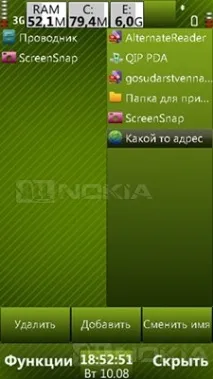
Общ преглед на JBak TaskMan
Версия на софтуера: 1.37.
Служител: Юрий Бакунин.
Уебсайт за разработчици: http://jbak.ru/.
Език на интерфейса: руски.
Условия за разпространение: Безплатно.
Състезатели: Best TaskMan, Y-Tasks.
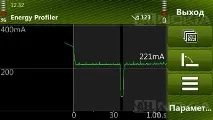
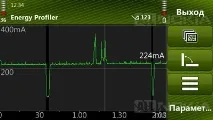
P.S. Грешка в графиката след 30 секунди - екранът се изключи, тъй като изобщо не го докоснах.
Стойностите скочиха от 219mA на 221mA. След това минимизирам Nokia Energy Profiler и стартирам JBak TaskMan:
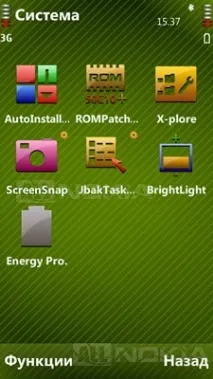
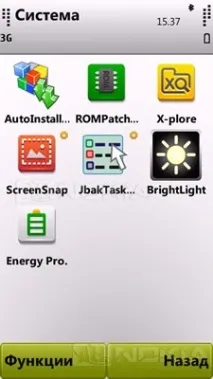
След стартиране на програмата ще видите следната снимка:
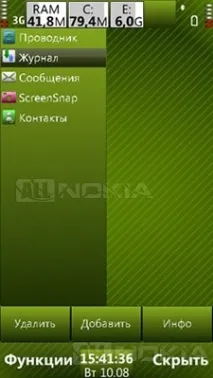
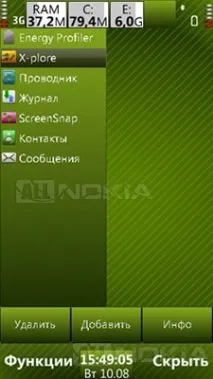
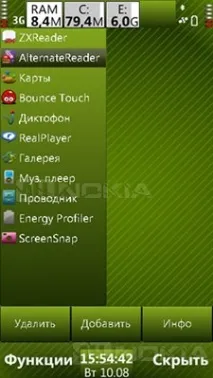
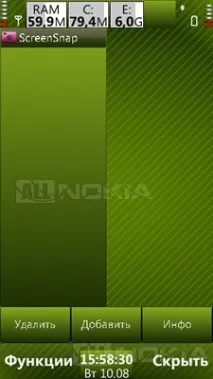
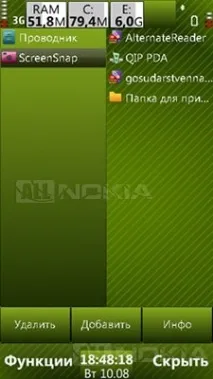
Нека продължим запознанството си с програмата. Точно под състоянието на свободната памет е списък на работещите приложения, и под списъка има три бутона: "Изтриване", "Добавяне", "Информация". Ако щракнете двукратно върху дадено приложение, то веднага се активира и JBak TaskMan ще работи във фонов режим. Бутон "Изтрий"ще затвори избраното приложение:
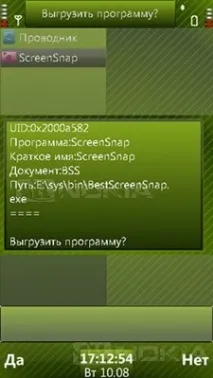
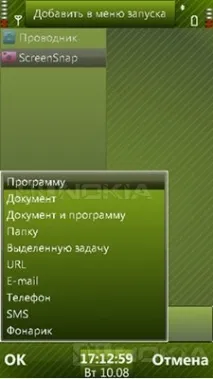
Ще ви разкажа повече за всяка точка по-долу, но сега ще продължим. Бутон "Информация"ви позволява да видите цялата информация за избрания процес \ програма:
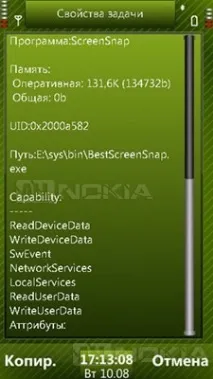
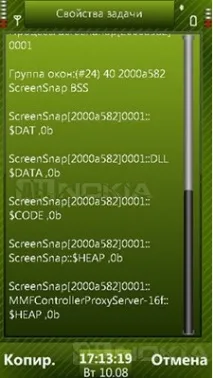
В допълнение към името, той съдържа и количеството заемана RAM, информация за сертификати, UID (идентификатор на потребителя), местоположението на програмата в системата и друга информация.
В самото дъно има часовник с дата, щраквайки върху който ще стартираме скрийнсейвър с часовник:
Също така в дъното има два бутона: "Функции" и "Скриване". Ако щракнете върху „Крия"тогава JBak TaskMan ще се свие и ще работи във фонов режим."Функции"извежда следното меню:
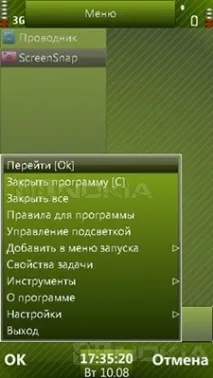
Можете да видите, че тук можете напълно да затворите JBak TaskMan, да го конфигурирате, да затворите отворени приложения и др. За всичко това ще ви разкажа по-долу.
И така, имаме следните опции:
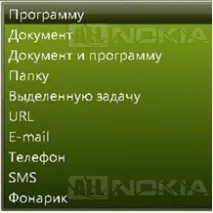
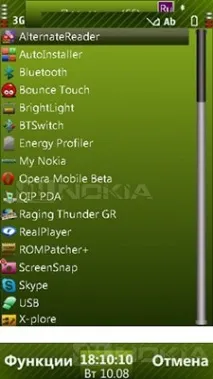
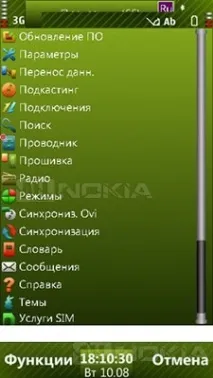
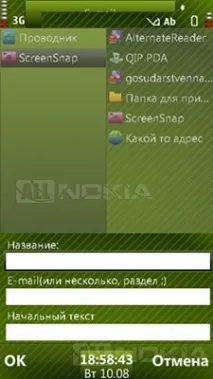
Бялата хоризонтална лента е поле за въвеждане на текст, ако решите да търсите програмата, от която се нуждаете, по име. Сега ще се опитам да добавя нещо за по-голяма яснота:
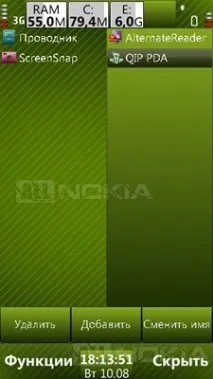
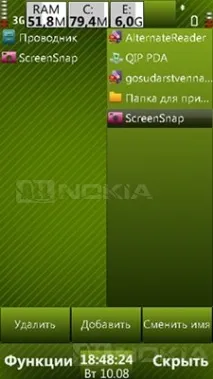
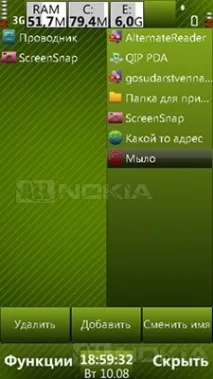
Затова добавих няколко приложения. Сега мога да ги стартирам по всяко време, като щракна двукратно върху тях.
"Документ". Ще се появи вграден изследовател, в който можете да намерите документа, от който се нуждаете, и да го добавите. Реших да добавя DjVu книга:
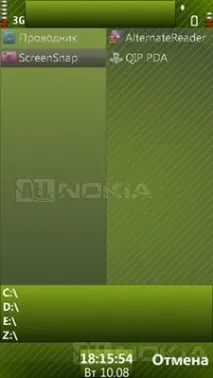
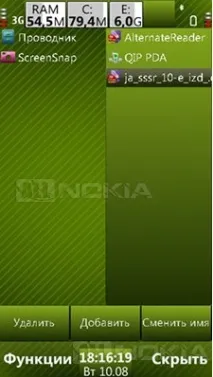
Вероятно някой може да забележи, че RAM паметта ми е намаляла. Да, но не поради горните стъпки. Тя понякога скача с мен + \ - 5M. За по-голяма яснота паметта отново се увеличи:
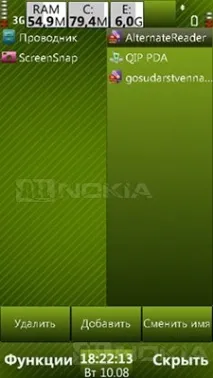
"Документ и програма". Първо ще се отвори списък с програми и след това, след като изберете програма, отново същия вграден изследовател, където можете да намерите вашите документи. В моя случай това може да се види на екранната снимка по-горе, защото има програма AlternateReader и DjVu книга, която се изпълнява в тази програма. Но програмата и документът не трябва да са взаимно допълващи се. Можете да изберете програмата и да добавите документа към напълно различна програма. Всичко зависи от положението.
"Папка". Ако списъкът се окаже много голям, ще трябва да го прелистите. И също така се случва, че имате много документи за една програма и искате да ги групирате. В този случай можете да създадете папка, назовете го и добавете към него всичко необходимо. Какво можете да кажете, удобно е:
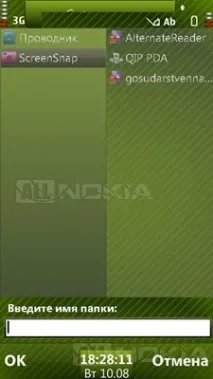
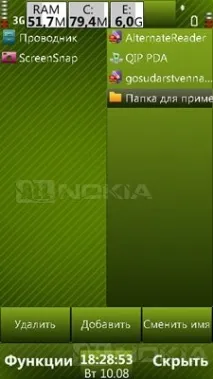
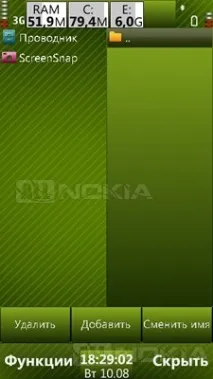
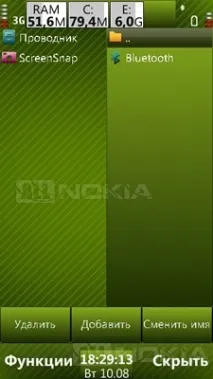
Единственото нещо е, че нищо не може да се премества из папките, но в крайна сметка това не е файлов мениджър.
"Специална задачаЩе добави това, което в момента е избрано от работещите програми: