Нормализация на звука в Adobe Audition - програма за прослушване Adobe
Adobe Audition Нормализиране
Материал от wikisound
Този ефект изисква офлайн обработка. Докато ефектът е отворен, не можете да редактирате формата на вълната, да маркирате или да преместите индикатора за текущо време..
Ефектът на нормализиране ви позволява да зададете пиково ниво за целия файл или избрана част от него. Когато нормализирате звука до 100%, достигате максималната амплитуда, която е възможна при цифровия звук - 0 dBFS. Ако изпращате звук на мастеринг инженер, нормализирайте звука до стойности в диапазона от -3 до -6 dBFS, осигурявайки празнина за по-нататъшна обработка.
Ефектът за нормализиране подобрява целия файл или селекцията еднакво. Например, ако най-високият пик на оригиналния звук достигне 80%, а най-тихият е 20%, нормализирането на този звук до 100% повишава най-силния пик до 100%, а най-тихата част до 40%.
За да приложите RMS нормализиране, изберете Ефекти Съвпадение обем. По желание можете да приложите тази команда само към един файл..
- Нормализиране до (нормализира до ) - задава процента на най-високия пик в сравнение с максимално възможната амплитуда.
- Изберете dB. за да въведете стойността за нормализиране в децибели вместо процент .
- Нормализирайте всички канали еднакво (нормализиране на всички канали еднакво ) - използва всички канали на стерео или съраунд сигнали, за да изчисли размера на печалбата. Ако този параметър не е избран, броят се изчислява отделно за всеки канал, което може да усили един канал значително повече от други.
- Настройка на DC пристрастия (Задаване на отместването от основната ос ) - позволява ви да регулирате позицията на вълната. Някои записващи устройства могат да въведат постоянно компенсиране. карайки записания сигнал да се показва над или под нормалното централно положение. Разстояние до центъра на вълната, зададено като процент на нула. За да преместите целия избран сигнал над или под централната линия, посочете положителни или отрицателни проценти.
Нормализация на звука в Adobe Audition (Cool Edit Pro)
Нормализирането може и трябва да се извършва в Adobe Audition (Cool Edit Pro). Вече чувам въпроса: Какво е нормализация?
Е, първо, нормализирането е процесът на обработка на звука в Adobe Audition (Cool Edit Pro).
На второ място, това е първата стъпка в борбата за силата на звука на вашата музика.
По принцип това е математически алгоритъм за изчисляване на броя на сигналите, който е максимумът в абсолютна стойност, и коефициентът, когато се умножи, по който максималният брой става равен на дадено ниво (например 0dB), и всички останали отчитания са пропорционално увеличени или намалени спрямо максималните ... Готино, да. Според мен всичко трябва да е много по-лесно.
Ето формата на вълната преди да използвате командата от менюто Ефекти - Амплитуда - Нормализиране в Cool Edit Pro (Adobe Audition):
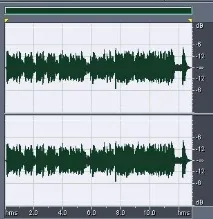
Ето и същия файл, но след използване на командата Ефекти - Амплитуда - Нормализиране в Cool Edit Pro (Adobe Audition):
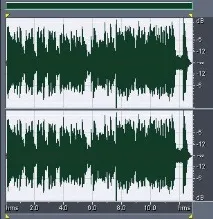
Виждате ли разликата? Вероятно да! И най-важното, това, което също се чува - звукът стана по-силен.
Самият диалогов прозорец за нормализиране на Cool Edit Pro изглежда така:
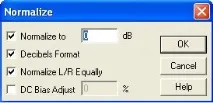
В повечето случаи просто трябва да зададете нивото, до което искате да усилите звука. За да направите това, в клетката вдясно от Нормализиране за етикетиране въведете стойността в децибели, например 0 (нула) или -0,5 (минус нула, запетая пет) или -1 (минус едно). И ако квадратчето за отметка вляво от надписа Decibels Format не е отметнато, тогава трябва да въведете от 100 или по-малко, тъй като те вече няма да бъдат децибели, а проценти.
Всичко е възможно с Cool Edit Pro (Adobe Audition)!
Прочетете повече за Adobe Audition тук .
Да продължим ли? Да. Не.
Овладяване на фонограми на примера на програми WaveLab и Adobe Audition (част 2)
Автор: Иля Бузовир
Предварителна подготовка за обработка на фонограма
Преди да започнете да работите с фонограма, трябва да определите дали тя се нуждае от нормализиране. Нормализацията води до максимален пик на фонограма до дадено ниво. Обикновено това ниво е 0 dB. Може да се наложи нормализиране, ако нивото на фонограмата е достатъчно ниско (-10, -20 dB.) Ако нивото на вашата фонограма надвишава стойността от -6 dB. не е необходимо да се прави нормализация. Необходима е нормализация, така че да се извършва по-нататъшна обработка на аудио сигнала през целия динамичен диапазон. Колкото по-ниско е нивото на вашата фонограма, толкова по-нисък е динамичният обхват, с който ще се окажете.
За да извършите нормализиране в Adobe Audition 3, трябва да изберете елемента Noramalize в раздела амплитуда на менюто Effects. В прозореца, който се показва, можете да изберете нивото на нормализиране в децибели или проценти. Бих препоръчал да изберете нормализация до 99%. По този начин получавате аудио сигнал с максимално ниво, но без претоварвания, които могат да възникнат, ако зададете 100%.
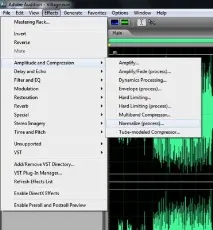
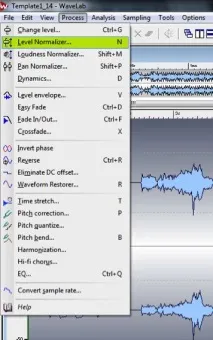
В Wave Lab нормализацията се извиква, като щракнете върху елемента Нормализиране на нивото в менюто Процес.
Програмите, които използваме за мастеринг, трябва да имат специална виртуална стойка за мастеринг. В него последователно ще включваме устройства, които работят със звук в реално време. Още веднъж бих искал да обърна внимание на факта, че устройствата в багажника се включват последователно (т.е. изходът на едното е свързан към входа на другия), което означава, че е много важно в коя последователност тези устройства са включени. В Adobe Audition 3 стелажът за мастеринг се намира под менюто Effects - Mastering Rack. В програмата Wave Lab той е неподвижен вдясно от прозореца за визуален дисплей на звуковата вълна.