Не мога да печатам от компютъра си през мрежата
Често задавани въпроси и отстраняване на неизправности
HL-3070CW
Дата: 28/11/2017 ID: faq00002656_004
Не мога да печатам от компютъра си през мрежата. (За Macintosh)
Следвайте стъпките по-долу, за да разрешите този проблем.
ЗАБЕЛЕЖКА: Илюстрациите по-долу са за представителен модел и операционна система и може да се различават от вашето устройство и операционна система Brother.
СТЪПКА A: Проверете дали устройството Brother е включено и не показва съобщения за грешка
- Ако екранът на устройството (наричан по-долу LCD) не показва нищо, значи устройството Brother не е включено или е в режим на хибернация. Натиснете бутон на устройството, за да видите дали се връща от хибернация. Ако не, проверете дали е свързан към работещ контакт и дали превключвателят на захранването е в положение Включено.
ЗАБЕЛЕЖКА: Ако не можете да захранвате оборудването, това решение не се прилага. Отстранете проблема с хардуера.
СТЪПКА B: Проверете връзката между устройството Brother и компютъра
Следвайте инструкциите, приложими за типа на връзката.
(За безжична мрежа)
Уверете се, че няма проблеми с връзката между устройството Brother и безжичната мрежа.
(За кабелна мрежа)
- Изключете устройството Brother. Изчакайте няколко секунди и след това го рестартирайте.
Изчакайте поне три минути за оборудване за свързване към мрежата.
Ако проблемът продължава, отидете на СТЪПКА 2. - Проверете следните точки:
- Проверете дали захранващият кабел и захранващият кабел са правилно свързани към устройството Brother. Ако захранващият кабел е свързан към защитен контакт или удължителен кабел, извадете го и го включете директно в контакта.
- Уверете се, че вашето устройство Brother и компютърът са свързани в Peer-to-Peer среда. Няма централен сървър, който да контролира достъпа до файлове или принтера.
- Проверете дали захранващият кабел и захранващият кабел са правилно свързани към устройството Brother. Ако захранващият кабел е свързан към защитен контакт или удължителен кабел, извадете го и го включете директно в контакта.
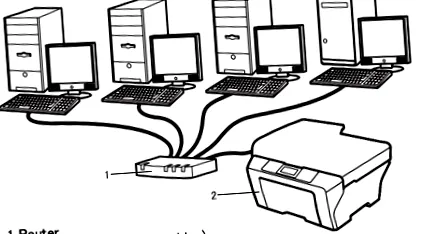
Ако можете да печатате правилно, този проблем е разрешен.
Ако проблемът продължава, отидете на СТЪПКА В.
СТЪПКА C: Проверете IP адреса
Уверете се, че и IP адресът на вашия компютър, и адресът на устройството на Brother са верни и че те са в един и същ мрежов сегмент, като следвате инструкциите по-долу:
О: Как да проверите IP адреса на вашия компютър
-
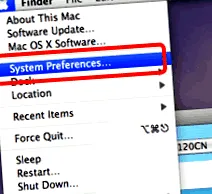
Кликнете върху Меню на Apple и изберете Системни предпочитания.
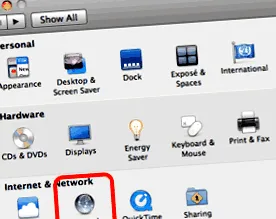
Кликнете върху Мрежа.
Кликнете върху Разширено.
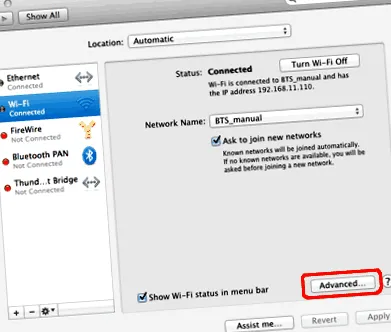
Кликнете върху TCP/IP и след това проверете IPv4 адрес и Маска на подмрежата.
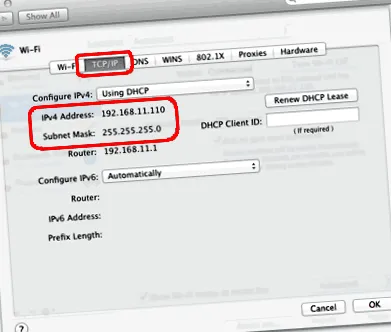
Уверете се, че маската на подмрежата е "255.255.255.0".
Ако маската на подмрежата е различна, консултирайте се с мрежовия администратор, за да разрешите този проблем. (Този често задаван въпрос не се отнася за вашата мрежа.)
Ако Subnet Mask е 255.255.255.0, продължете с инструкциите по-долу.
Б: Как да проверите IP адреса на вашето устройство Brother
Ако вашето устройство Brother има мрежова поддръжка, тогава IP адресът може да бъде намерен на контролния панел на устройството или чрез отпечатване на списъка Потребителски настройки или Конфигурация на мрежата (Network Config). За повече информация как да намерите IP адреса на контролния панел или в отчета, вижте Ръководство за употреба или Ръководство на мрежовия потребител на оборудването. Най-новите версии на тези ръководства са налични в раздела Ръководства.
В: Как да проверите дали IP адресът на устройството и компютърният адрес са в един и същ мрежов сегмент.
C-1: Уверете се, че точки от a до c се отнасят за IP адреси на вашия компютър и устройство Brother.
-
Адресите (получер) са подобни на следните:
IP адрес на компютъра: 192.168.1.2
IP адрес на устройство Brother: 192.168.1.199
C-2: Проверете таблицата по-долу.
Ако и двата IP адреса отговарят на горните точки, проверете Дело А
Ако някой от IP адресите не съответства на нито една от точките, проверете Дело Б.
Можете да проверите Метод на зареждане или IP Config посочени в списъка Потребителски настройки или Конфигурация на мрежата.
Случай A: IP адресите са правилни
Случай Б: IP адресите са неправилни
Метод за зареждане или IP конфигурация: Автоматично
Метод за зареждане или IP конфигурация: Статично
Метод за зареждане или IP конфигурация: Автоматично
Метод за зареждане или IP конфигурация: Статично
- За да видите как да нулирате мрежовите настройки на вашето устройство Brother, вижте Подобни често задавани въпроси от края на тази страница.
Можете също да проверите инструкциите в Ръководството за мрежов потребител. (Последната версия на Ръководството за мрежов потребител е налична в Ръководства.) - Преди нулиране се уверете, че оборудването не извършва никакво натоварване, след това изключете всички кабели от оборудването с изключение на захранващия кабел.
СТЪПКА D: Уверете се, че рутерът позволява мрежова комуникация чрез Bonjour.
Рутерът поддържа комуникация Bonjour?
Рутерът може да блокира Bonjour комуникацията. Проверете документацията на рутера и неговите настройки.
Ако не знаете дали рутерът поддържа Bonjour или как да промените настройките, свържете се с производителя на рутера.
СТЪПКА E: Рестартирайте рутера или концентратора
Рестартирайте рутера или концентратора.
Ако проблемът продължава, отидете на СТЪПКА E.