Настройване на Wi-Fi в Windows XP »LLC - Ural Networks
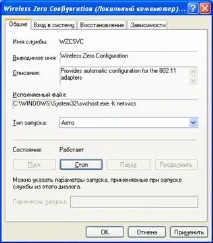
Отидете на Контролен панел - Административни инструменти - Услуги. Намерете услуга Безжична нулева конфигурация и отворете свойствата му. Инсталирай Тип стартиране - Автоматично, ако услугата не работи - стартирайте я с помощта на бутона Започнете.
2. Настройте безжична мрежова връзка
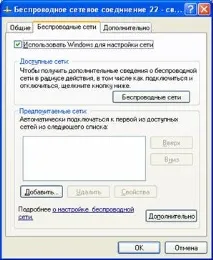
Отидете на Контролен панел - Мрежови връзки. Изберете иконата Безжични връзки (Безжична интернет връзка) и като щракнете с десния бутон върху него, отидете на Имоти. След това трябва да се отвори диалогов прозорец Свойства на безжичната мрежова връзка, което ви позволява да конфигурирате вашия безжичен мрежов адаптер. Изберете раздел Безжични мрежи. Проверете елемента Използвайте Windows, за да конфигурирате настройките на моята безжична мрежа
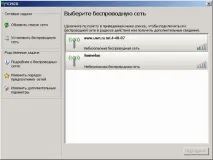
За да установите безжична връзка, изберете в Контролен панел - Мрежови връзки - Безжична интернет връзка (Безжична интернет връзка). Чрез щракване Актуализиране на списъчната мрежаизберете мрежа "Www.uwn.ru тел.4-48-07" и натиснете За включване.
1) Можете също така да създадете безжична мрежова връзка ръчно. За това:
Щракнете върху бутона Добави ... и в отворения диалогов прозорец за свойства на безжичната мрежа:
- въведете името на безжичната мрежа (SSID): www.uwn.ru тел.4-48-07
- Удостоверяване (мрежово удостоверяване) изложба в Отворете
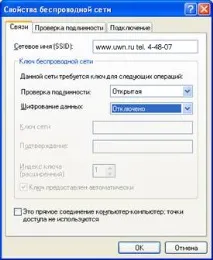
- Криптиране на данни изложба в хора с увреждания.
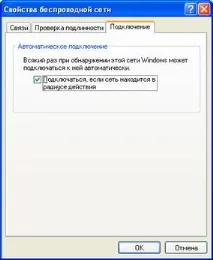
2) Отидете в раздела Връзка. Проверете елемента Свържете се, ако мрежата е в обхвата.
Потвърдете всичко, като натиснете клавиша Добре.
Ако в местоположението на вашия компютър има техническа възможност за свързване по радио, тогава ще видите иконата за безжична връзка в долния десен ъгъл.
3. Получете най-доброто качество на връзката
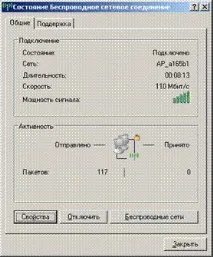
След като сте установили и конфигурирали връзка, не забравяйте, че качеството на предоставяните услуги е пряко свързано със скоростта на канала, която зависи от силата на сигнала. Можете да проверите силата на сигнала, като щракнете с левия бутон върху иконата за безжична връзка, разположена в долната дясна част на екрана в лентата на състоянието. Нивото на сигнала се показва с вертикални зелени пръчки. За да го увеличите, може да се наложи да преместите компютъра си и да се приближите до точката за достъп, за да получите по-силен сигнал.
4. Проверете мрежовите настройки
Отидете на Контролен панел - Мрежови връзки. Изберете иконата Безжични връзки (Безжична интернет връзка) и като щракнете с десния бутон върху него, отидете на Имоти
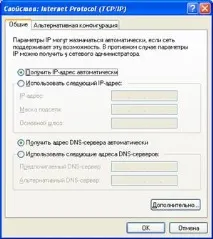
Потвърдете всичко, като натиснете клавиша Добре.
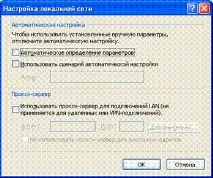
Щракнете Започнете и отидете на елемент Настройки - Контролен панел. Открийте Интернет настройки (Интернет свойства) и отидете на отметка Връзки, уверете се, че не се използват допълнителни връзки за свързване с интернет. Щракнете Настройки за LAN. Уверете се, че в прозореца, който се отваря, всички елементи са неактивни и щракнете Добре.
Ако всичко е конфигурирано правилно, можете да посетите нашия уебсайт www.uwn.ru.
Осъществено от MaxSite CMS | Време: 0.0486 | SQL: 13 | Памет: 6.44MB