Настройване на комуникация между компютри в системата Locker
Всеки от компютрите трябва да има уникално име в локалната мрежа, например: Comp1, Comp2, Comp3 и т.н. ВАЖНО е имената на компютрите да не съдържат руски букви и интервали!
Софтуерът LockWin (или VGMC) е инсталиран на всеки от управляваните компютри. Можете да инсталирате и конфигурирате тази програма първо на един компютър и след това да репликирате вече конфигурираната програма на всички други компютри. Можете да инсталирате LockWin, например, в папката c: \ LW. (Но в никакъв случай в c: \ Program Files (x86) \ LW \ или c: \ Program Files \ LW \, където програмата няма да работи като Shell).
За по-лесно администриране можете (но не непременно) да отворите пълен мрежов достъп до програмната директория (папка) LockWin, например под името на мрежата "LW $". (Ако името на ресурса завършва с"$", няма да се вижда в Моята мрежова околност).
Правата на администраторски достъп до този мрежов дял трябва да бъдат "Пълен контрол" (четене и запис) без парола, тъй като Locker трябва да може да модифицира файлове в тази папка. Не забравяйте да проверите достъпа до тази папка от компютъра на администратора, където е инсталиран Locker. За да направите това, въведете пълното му име на мрежа в реда "Адрес" на Explorer, например: \\ Comp2 \ LW $. Explorer трябва да показва съдържанието на тази папка. След това изтрийте подпапката в тази папка Помогне, файлове, Tips.tps, TipGroup.tps, Readme.txt, Upgrade.txt, LicenLW.txt. Тези файлове съдържат много информация за програмата, която клиентите не трябва да знаят.
Отворете прозореца за настройки на LockWin. На "Блокиране"Инсталирай"Компютърен код"Това е уникален код на този компютър в мрежата, равен на кода на този компютър в Компютърна справка Програми за шкафчета (т.е. първият компютър има код = 1, вторият = 2.). В режима за оценка на програмата Locker комуникацията работи само с компютри с номера от 1 до 4.
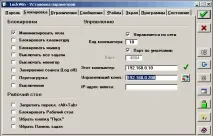
В допълнение, за да се контролира LockWin по мрежата, "LockWin е активен"и"Мрежово контролирано". Паролата, заключванията и ограниченията през системния регистър все още не трябва да се задават, за да не създавате трудности за себе си по време на настройката.
Внимание: Полето „Парола за команди“ на първия етап от конфигурацията трябва да остане празно, в противен случай LockWin няма да отговори на командите на Locker!
„Командна парола“ се използва за защита срещу „незаконни“ команди за мрежов контрол. Ако това поле остане празно, защитата с парола ще бъде деактивирана и LockWin ще отговори на всички команди. В противен случай програмата ще приема само команди, "подписани" с тази парола. В този случай ЗАДЪЛЖИТЕЛНО е в настройките на програмата за управление на шкафчето в "Парола за отбори"трябва да се посочи същата парола. В самото начало на настройката на комуникацията, за да не създавате допълнителни трудности за себе си, е по-добре да оставите полето" Парола за команди "празно.
IN Компютърна справка програми Шкафче за всеки компютър в полето "Директория с данни"трябва правилно да посочите мрежовото име на папката, в която се намира програмата LockWin. Например за компютър с име"Comp2"и папката на програмата LockWin се отваря в мрежата под името"LW $", това име ще бъде такова: \\ Comp2 \ LW $ \.
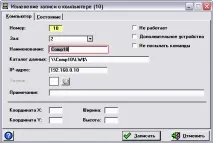
"стая"е серийният номер на компютъра в системата. ВАЖНО, така че номерата на компютрите да започват с 1 и да вървят в редица без пропуски. Ако не спазвате това правило, тогава комуникацията с някои компютри няма да работи.!
Знакът "Не работи"компютрите, които временно не работят, трябва да бъдат отбелязани, така че програмата да не се опитва да осъществи достъп до тези компютри.
Знакът "Не изпращайте команди за управление"маркират се само неуправляеми компютри, като игрови конзоли.
Знакът "Допълнително устройство"са маркирани само допълнителни устройства, като принтер, скенер, CDRW и др.
Комуникацията между компютрите няма да работи, ако имената на компютрите съдържат руски букви. Не стъпвайте на този рейк!
Наскоро се появи друга популярна причина: в най-новите версии на Windows „Защитната стена на Windows“ е активирана по подразбиране. Трябва да се изключи! Понякога комуникацията между програмите не работи, защото компютрите имат твърде различно време (или дата и дори година!). Задайте времето на управлявания компютър на същото време като на контролния с точност до минута.
И, разбира се, контролът няма да работи, акоНе изпращайте команди за управление" или "Не работи".
Как да копирате LockWin на други компютри
1. Напълно персонализирайте LockWin на един от компютрите, включително парола, заключване, потребителско меню и др.
2. Копирайте цялата директория (папка) с LockWin на друг компютър. Нека това е директорията c: \ LockWin.
3. Изтрийте файловете Seans.tps, SLog.tps в директорията c: \ LockWin. Това са "лични" файлове на друг LockWin.
5. Отворете достъпа до тази директория (c: \ LockWin) в мрежата под име, например LW $. Достъпът трябва да е пълен (писане и четене). Не е необходимо да правите това, но някои функции на програмата Locker (не основните) няма да работят, ако не направите това.
6. Проверете от компютъра на администратора, на който е инсталирана програмата Locker, „видимостта“ на директорията LockWin в мрежата. За да направите това, в реда "Адрес:"Explorer, напишете: \\ Comp02 \ LW $ и натиснете Enter. Тук имаме предвид, че Comp02 е мрежовото име на компютъра, а LW $ е мрежовото име на директорията c: \ LockWin. Ако всичко е направено правилно, тогава Explorer трябва да показва съдържанието на директорията \\ Comp02 \ LW $. Можете да проверите възможността за създаване на текстови файлове в тази директория от Notepad, за да сте сигурни, че записването в тази директория през мрежата е възможно.
Как правилно да „надграждате“ програмата
Обикновено, в допълнение към пълния дистрибутивен комплект на последната версия на програмата, ние публикуваме и отделен zip-архив с „надстройката“ на програмата. Той включва само променените програмни файлове (без C55 * .dll, Help.) Този файл е много по-малък от пълния комплект за разпространение и следователно по-лесен за изтегляне.
Като правило, когато дадена програма е „надградена“, е достатъчно да замените „старите“ exe и dll файлове с нови. Ако „надстройката“ съдържа други файлове, трябва да ги актуализирате и вие.
Ако новата версия на програмата е инсталирана в друга директория, тогава е необходимо да вземете "старите" файлове на базата данни (* .dat, * .tps) от поддиректорията. \ Dat на "старата" версия на програмата и ги поставете в поддиректорията. \ Dat на "новата" версия. Пълен списък с файлове с бази данни и тяхното предназначение могат да бъдат разгледани тук. В LockWin-e файловете на базата данни (* .tps) се намират директно в главната папка на програмата.