Настройка на Kali Linux след инсталация, Losst
Kali Linux е базирана на Debian дистрибуция за тестване на сигурността на компютърните системи. С дистрибуцията идва много специфичен софтуер, който ще ви помогне да извършите различни тестове за проникване, включително инструменти като Metasploit, Ettercap, Wireshark, Nmap и много други.
Kali Linux често се използва като USB на живо, но понякога трябва да се инсталира на персонален компютър. В този случай, както при всяка друга система, трябва да направите някои основни настройки. Тази статия ще ви преведе през настройката на Kali Linux след инсталация. Ще разгледаме повечето основни стъпки, които трябва да изпълните, за да подготвите системата за употреба.
1. Конфигуриране на NetworkManager
NetworkManager е деактивиран по подразбиране, защото пречи на някои помощни програми за тестване на сигурността.
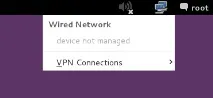
Сега рестартирайте NetworkManager и можете да управлявате мрежовите си интерфейси, включително безжичните.
рестартиране на мениджър на услуги
2. Настройване на хранилища
За да можем да инсталираме всички необходими програми, трябва да добавим хранилища към системата. По подразбиране не всички налични опции са свързани. Така че отворете файла /etc/apt/sources.list и го направете така:
Редовни хранилища
deb http://http.kali.org/kali sana основен несвободен принос
deb http://security.kali.org/kali-security sana/актуализира основния принос несвободно
# Изходни хранилища
deb-src http://http.kali.org/kali sana основен несвободен принос
deb-src http://security.kali.org/kali-security sana/актуализира основния принос несвободно
3. Актуализация на системата
Важно е да поддържате всяка операционна система актуална, конфигурирането на Kali Linux 2.0 след инсталацията също трябва да включва актуализация. За да актуализирате, изпълнете:
apt-get clean && apt-get update && apt-get upgrade -y && apt-get dist-upgrade -y
4. Настройка на звука
За да активирате звуковата поддръжка автоматично по време на зареждане, първо трябва да инсталирате пакета:
sudo apt-get install alsa-utils -y
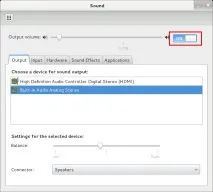
Щракнете с десния бутон върху иконата на високоговорителя и изберете „Настройки на звука“. Превключете превключвателя Изходящ обем на позиция НА.
5. Инсталиране на Java
Java машина е необходима за стартиране на много програми, така че трябва да я инсталирате. Първо отидете на официалния уебсайт и изтеглете инсталатора. След това разопаковайте архива и преместете получената папка в/opt /:
tar -xzvf /root/jdk-8u121-linux-x64.tar.gz
# mv jdk1.8.0_121/опт
# cd /opt/jdk1.8.0_121
След това изпълнете следните команди, за да актуализирате системните алтернативи и да използвате тази конкретна версия:
актуализации-алтернативи --install/usr/bin/java java /opt/jdk1.8.0_121/bin/java 1
# актуализации-алтернативи --install/usr/bin/javac javac /opt/jdk1.8.0_121/bin/javac 1
# update-alternatives --install /usr/lib/mozilla/plugins/libjavaplugin.so mozilla-javaplugin.so /opt/jdk1.8.0_121/jre/lib/amd64/libnpjp2.so 1
# update-alternative --set java /opt/jdk1.8.0_121/bin/java
# актуализации-алтернативи --set javac /opt/jdk1.8.0_121/bin/javac
# update-alternatives --set mozilla-javaplugin.so /opt/jdk1.8.0_121/jre/lib/amd64/libnpjp2.so
Инструкциите използваха инсталирането на версия 8u121, но по времето на четене на статията може да бъде пусната по-нова версия.
6. Инсталиране на Flash
Flash съдържанието губи своята популярност, но все още се използва много често. Следователно можете да инсталирате тази програма в системата:
apt-get инсталирайте flashplugin-nonfree
След това инсталирайте програмата:
След инсталацията ще трябва да рестартирате браузърите.
7. Инсталиране на архиватори
Linux системите използват tar формат по подразбиране. Но често трябва да работите и с други формати, като zip или rar. За да инсталирате всички необходими помощни програми, изпълнете следната команда:
apt-get инсталиране unrar unace rar unrar p7zip zip unzip p7zip-full p7zip-rar file-roller -y
8. Добавете потребител
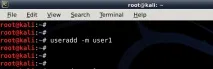
По подразбиране Kali Linux използва root потребителя. Но не винаги е безопасно да се използва root. Следователно трябва да създадете редовен потребител. Използвайте командата useradd с опцията -m:
useradd -m потребител1
След това трябва да зададете парола:
И добавете потребителя към sudo групата:
usermod -a -G sudo user1
9. Използване на apt-add-repository
На Debian можете да свържете PPA хранилища с помощта на add-apt-repository. Но Kali Linux не доставя помощната програма по подразбиране. Но можете да го инсталирате, като изпълните следните команди:
apt-get install python-software-properties
Инсталирайте и актуализирайте apt-файл:
apt-get инсталирайте apt-файл
# apt-файл актуализация
Сега трябва да намерим файла на скрипта apt-add-repository и да го модифицираме малко:
apt-file search add-apt-repository
След това редактирайте файла, за да използвате най-новите хранилища на Ubuntu:
!/ bin/bash
ако [$ # -eq 1]
NM = `uname -a && date`
NAME = `ехо $ NM | md5sum | изрежете -f1 -d " `
тогава
ppa_name = `ехо" $ 1 "| cut -d ":" -f2 -s`
ако [-z "$ ppa_name"]
тогава
echo "PPA име не е намерено"
echo "Помощна програма за добавяне на PPA хранилища във вашата debian машина"
ехо "$ 0 ppa: потребител/име на ppa"
друго
ехо "$ ppa_name"
echo "deb http://ppa.launchpad.net/$ppa_name/ubuntu xenial main" >> /etc/apt/sources.list
apt-get update >>/dev/null 2> /tmp/$_apt_add_key.txt
ключ = `котка /tmp/$_apt_add_key.txt | cut -d ":" -f6 | изрежете -d " -f3`
apt-key adv --keyserver keyserver.ubuntu.com --recv-keys $ key
rm -rf /tmp/$_apt_add_key.txt
fi
друго
echo "Помощна програма за добавяне на PPA хранилища във вашата debian машина"
ехо "$ 0 ppa: потребител/име на ppa"
fi
Запазете файла, тогава всичко трябва да работи. Можете да тествате добавянето на хранилища:
/ usr/sbin/add-apt-repository ppa: noobslab/themes
#/usr/sbin/add-apt-repository ppa: алецив/антигона
10. Инсталирайте Tor
Kali Linux е система за тестване на сигурността. Може да се нуждаете от Tor, за да извършвате различни действия анонимно. Тази програма ви позволява да пренасочвате целия си трафик през поредица от криптирани възли.
apt-get инсталирате tor
# стартиране на услугата
Сега можете да пренасочите трафика на желаната програма към tor възли, например Iceweasel:
11. Инсталиране на FileZilla
Понякога трябва да използвате FTP, за да инсталирате клиентското изпълнение:
apt-get install filezilla filezilla-common -y
12. Инструменти за наблюдение
Помощната програма htop ви позволява да видите паметта и използването на процесора, както и информация за всеки от процесите. Помощната програма NetHogs ви позволява да наблюдавате изходящия и входящия трафик. За да инсталирате изпълнените помощни програми:
apt-get инсталирайте htop nethogs -y
13. Инсталиране на драйвери
apt-get update
# apt-get dist-upgrade
# apt-get install -y linux-headers - $ (uname -r)
# apt-get инсталирайте nvidia-kernel-dkms
14. Инсталиране на RecordMyDesktop
apt-get install gtk-recordmydesktop recordmydesktop remmina -y
15. Инсталирайте Gdebi
Помощната програма dpkg е чудесен инструмент за инсталиране на програми от deb пакети. Тази програма не може да разрешава зависимости по време на инсталацията на пакета. Вместо това можете да използвате gdebi:
apt-get инсталиране gdebi -y
16. Разрешаване на автоматично влизане
По подразбиране системата иска парола за влизане. Но можете да активирате автоматичното влизане, като добавите реда AutomaticLoginEnable = вярно да подаде:
AutomaticLoginEnable = вярно
AutomaticLogin = корен
Сега не е нужно да въвеждате парола за влизане.
17. Инсталиране на Skype
Отидете на официалния уебсайт и изтеглете Debain версията на Skype. След това използвайте dpkg за инсталиране:
dpkg -i skype.deb
18. Работна среда
Не е нужно да използвате работната среда на Gnome по подразбиране. Можете да инсталирате XFCE, KDE, Cinnamon, LXDE и др. Първата команда е да инсталирате, втората е да деинсталирате.
apt-get install kali-по подразбиране kali-root-login desktop-base xfce4 xfce4-places-plugin xfce4-goodies
# apt-get премахване на xfce4 xfce4-places-plugin xfce4-екстри
apt-get install kali-по подразбиране kali-root-login desktop-base канела
# apt-get премахване на канела
apt-get install lxde-core lxde kali-по подразбиране kali-root-login desktop-base
# apt-get премахнете lxde-core lxde
apt-get install kali-по подразбиране kali-root-login desktop-base kde-plasma-desktop
# apt-get премахнете kde-plasma-desktop kde-plasma-netbook kde-standard