Настолни изображения - как да изберете правилното изображение за вашия работен плот - Go4IT
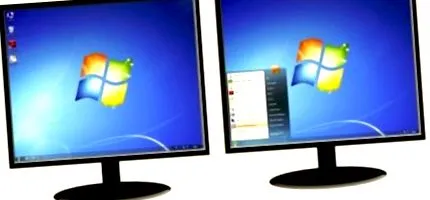
Може да се отегчите от изображението на работния плот на компютъра си доста бързо, но когато се опитате да го промените на по-интересна, може да не отговаря на размера на екрана. Имаме предвид онези времена, когато искаме определени изображения на работния плот и те са изкривени от операционната система. Ще продължим да се опитваме да видим как решаваме този проблем. Първото нещо, което трябва да знаем, е естествената разделителна способност на монитора. Няма значение дали имате лаптоп или настолен компютър. Можете да разберете резолюцията много лесно. В Windows 7 или Windows 8 тя може да бъде намерена, като щракнете с десния бутон върху работния плот и изберете Разделителна способност на екрана. Ако имате Windows XP, щракнете с десния бутон върху Desktop, изберете Properties и след това Settings.
След като вече знаете разделителната способност на екрана, разберете, че изображение на работния плот със същата разделителна способност ще пасне идеално. На най-популярните сайтове за настолни снимки има изображения с пълна HD разделителна способност (1920 × 1080 пиксела). Такова изображение на работния плот ще пасне идеално на екран с 1280 × 720 пиксела или 1366 × 768 пиксела. Като общо правило изображението с по-висока разделителна способност ще изглежда страхотно на екрана с по-ниска разделителна способност. От друга страна, изображението с ниска разделителна способност няма да се показва добре на екран с по-висока разделителна способност.
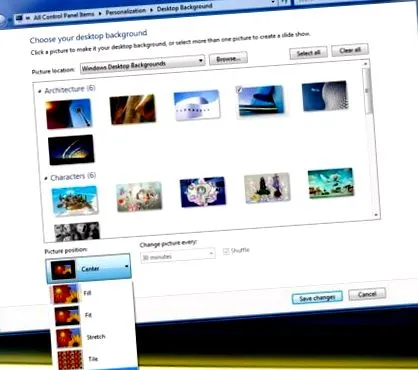
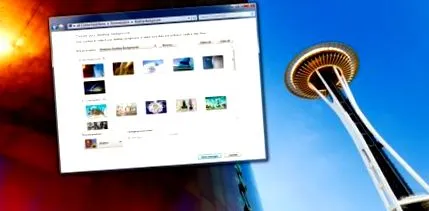
За да разберем защо снимките на работния плот се изкривяват от операционната система, трябва да знаем как се прилагат към екрана. Има пет начина за показване на изображението на работния плот в Windows 7/8. Попълването ще запълни екрана, без да изкривява изображението, независимо от неговия размер. Това означава, че операционната система ще изреже изображение с екранния формат вътре в картината. Това е хубаво, ако картината е широка (със съотношение 16: 9) и екранът ви има съотношение 4: 3 (1280 × 1024 пиксела например). И обратно, полученото изображение на работния плот няма да изглежда толкова добре, колкото увеличено.
Режимът Fit ще вмъкне картината на работния плот, така че да се побере напълно, независимо от размера или ориентацията. По този начин снимка, направена в портретен режим със смартфона, ще бъде приложена стояща в средата на екрана, останалата част от работния плот ще бъде черна или в друг цвят по ваш избор. Режимът на разтягане е най-малко препоръчителен, тъй като той ще изтегли всички страни на изображението, за да го побере на работния плот. Този режим ще изкриви изображението на работния плот, ако неговият формат не съвпада напълно с формата на монитора.
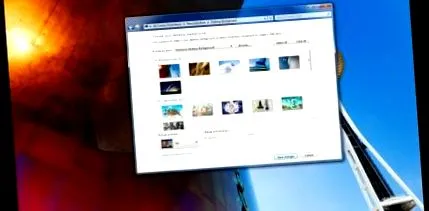
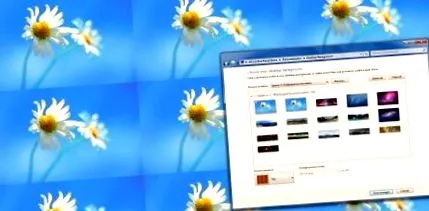
Режимът на показване на плочки за изображението на работния плот е малко странен. Той взема изображението и го подрежда на редове и колони, докато запълни екрана. За този дисплей препоръчваме да използвате малко, просто изображение. Ще получите мрежа в зависимост от размера на изображението. Последният начин за подреждане на изображението на работния плот е Център, чрез центриране на изображението на работния плот. Независимо от разделителната способност на изображението или разделителната способност на екрана, централната точка на картината ще бъде фиксирана в центъра на екрана и изображението няма да бъде изкривено или преоразмерено.
Ако искате да поставите снимка, направена с вашия фотоапарат или смартфон, на вашия работен плот, можете или да използвате един от горните режими на показване, или можете да изрежете изображението, за да пасне на вашия екран. Повечето камери на пазара правят снимки във формат 3: 2 или 4: 3. За широк монитор можете да използвате режима на запълване на дисплея. Ако имате монитор 4: 3, можете да опитате режими Fill или Fit. Ако изрязвате изображението в програма за редактиране на снимки, уверете се, че имате съотношение на размера 1,77 за широк монитор. Тъй като повечето камери предлагат изображения с много по-висока разделителна способност от мониторите на пазара, няма да имате проблеми с автоматично увеличаване на изображението на работния плот.
Снимките, направени с вашия смартфон, могат да бъдат 3: 2 или 16: 9, в зависимост от използвания режим на снимка. Много производители налагат съотношението 16: 9 в автоматичен режим, тъй като екранът на телефона има същото съотношение и снимките са перфектно рамкирани. Ако имате широк монитор на вашия лаптоп или настолен компютър, тогава ви препоръчваме да направите 16: 9 снимки с вашия смартфон, за да се поберат идеално на екрана на вашия компютър. Ако искате да потърсите някои интересни изображения на работния плот сега, отидете на този материал.