Намерете основите на цветовете като хармонични цветове с PP
Основи на цветовете: как да намерите хармонични цветове
Всъщност първият и най-важен намек трябва да бъде - по-малко е повече. Много презентации на PowerPoint са попаднали в цветен съд и затрупват публиката с цветове. Особено зле става, когато цветовете дори не съвпадат по отношение на съдържанието.
Цвят, за да съответства на съдържанието
Всяко съдържание има свой собствен цвят. Помислете за думата "любов". Какъв цвят минава първо през главата ви. По всяка вероятност червеният цвят. Помислете за природата - сега зеленият цвят вероятно ще се появи в съзнанието ви. Когато си представяте ден на морето, цветовете жълто за плажа и синьо за водата и небето.
Тези цветове обикновено са културно оформен. Така че, ако правите презентация в рамките на вашата култура, вашата собствена цветна концепция трябва да се побере. Ако презентацията е предназначена за различна култура, помолете да се избягват грешките. В Китай бялото означава смърт - което ние свързваме с черния цвят.
Определено е добре да дадете на публиката цветовете, които очаква. Някои предразсъдъци сами по себе си не са лоши, но служат за опростяване на живота. За да не се налага да мислим за нещо. Спомняте ли си началния ни слайд със заглавие „Защо листът е зелен, а не син“. Тук играхме със син фон от листа. Това определено има смисъл като начален слайд. В този момент публиката все още има време да помисли за това. Той вижда цвят за структура (лист на растението) и този цвят не отговаря на предишния опит. Засега всичко е наред - но ако направите това неволно, губите зрители, които размишляват върху неща, които не са фокус на презентацията. Затова внимавайте с избора на цвят - и с количеството цвят.
Количеството боя
Цветът трябва да се използва само по целеви начин и в точното количество. Ако правим презентация на Свети Валентин с тема „любов“, тогава ще се появим там в червено (по всяка вероятност). Над определено количество обаче червеното ви прави агресивни и възпиращи. Следователно е по-вероятно да се използват такива мощно ефективни цветове в малки количества. Напълно червен фон определено би бил твърде много.
Намерете хармонични цветове
В интернет има многобройни инструменти, които да ви помогнат да намерите хармонични цветове. Те работят чрез цветното колело. Тук се използват ъглополовящи. Ако моят промени цвят, ъгълът между останалите цветове се променя и цветовият избор изглежда хармонично.
Просто опитайте Adobe's Color на уебсайта https://color.adobe.com/de/. Тук създавате основния си цвят (с други думи, което определено се очаква от вашата аудитория по тази тема.) След това получавате останалите цветове с помощта на дръжките, които можете да плъзнете в кръг. Опитвам. След като сте "щракнали" върху желаните цветове, можете да прехвърлите цветовите стойности, които се показват както в десетична, така и в шестнадесетична нотация, в PowerPoint. За предпочитане в палета (виж следващата точка).
Използване на цветове в PowerPoint чрез дизайн
Дори при цветовете не искаме да присвояваме цвят на всяка една точка или текст. Главните слайдове са разбира се идеални тук. Друга или допълнителна опция са цветовете в раздела "Дизайн".
Чрез точката „Дизайн“ можете да изберете точка от менюто „Цветове“ под точката „Цветове“.
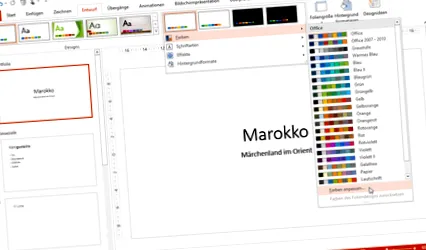
Тук получаваме готови цветови комбинации. Интересно е, че всеки цвят има „име“ като „Текст/фон“, „Акцент 1“ или „Връзка“.
Създайте нови цветове на темата в PowerPoint
Тук всъщност не цветовете са присвоени на отделни елементи, а цветни заместители. И те могат да се променят много бързо. Можете също така да създадете свои собствени цветови комбинации, които отново се връщат към тези цветови спецификации. Модифицирането не е толкова удобно във версията на PowerPoint за 2016 г., но може да се използва изгодно (най-вече просто прилагате цветовете и създавате нов и след това го използвате).
Препоръки за книги по темата
Връзки към Amazon - вие поддържате нашия уебсайт - благодаря
Препоръки за книги по темата
Книгите, изброени в бележката, отговарят на темата.
Връзките водят до Amazon и с покупка поддържате нашия уебсайт. Получаваме малка комисионна, когато поръчвате чрез връзката - но книгата струва същото за вас. Благодарим за подкрепата.
- WhatsApp споделя триема ->
- чуруликане
- Споделям във Фейсбук
- закачете го
- уведомявам
- разделям
- споделете Flattr ->
- споделяне споделяне -> печат ->
- Начална страница
- Видеоклипове за курса
- Видеоклипове за курса
- евтин MS Office
- Word
Обработване на текст - PowerPoint
Презентационна програма- PowerPoint 2019
PowerPoint за Office 365 - PowerPoint 2016
- PowerPoint - 2 вида презентации
- важни предварителни съображения
- Оптимизирайте настройките на програмата в PowerPoint
- Заглавният слайд в PowerPoint трябва да се „разтърси“
- Създайте структура и бързо разберете съдържанието
- Списъци на слайдове
- Намерете и използвайте подходящи цветове
- Шрифтове, които да съответстват на презентацията
- Използвайте умело изображения в PowerPoint
- Златно сечение в PowerPoint
- Slide master - спестете време
- Изглед за сортиране на фолио
- Диаграми
- Форми: от кръг до 3D сфера
- Вграждане на видео в слайдове на PowerPoint
- Вграждане на звук в PowerPoint
- Използвайте PowerPoint уверено по време на презентацията
- Критерии за успешна презентация с PowerPoint
- Клавишни комбинации на PowerPoint
- PowerPoint на мобилни устройства
- Powerpoint 2007 - стартиране и изграждане на екрана
- Усещане за слабост в стомаха по време на презентации
- PowerPoint 2019
- Excel
Електронна таблица - научна работа
- Заслужава си да се знае
- отпечатък
- Карта на сайта
- Защита на данни
Моля, подкрепете този проект
Можете да подкрепите този проект по различни начини - ще се радваме и това ще ни мотивира за по-нататъшно съдържание:).
Препоръчайте го - ние винаги се радваме да получаваме връзки и препоръки от Facebook.
Вие също можете да ни дарение чрез PayPal.
Поръчайте книги чрез следното Връзки в Amazon: