Началото на времето
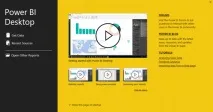
Вече ви разказахме достатъчно за основните услуги на Power BI, време е да преминете към практиката. В тази статия ще ви запознаем с основните принципи на Power BI Desktop, неговите функции и възможности и ще предоставим кратко ръководство за създаване и персонализиране на първите ви отчети. И така, след като преминете през нашите инструкции стъпка по стъпка за първоначалната настройка и работа в Power BI Desktop, можете да започнете дългото си пътуване в света на сериозния анализ.
Накратко за основното
Както казахме неведнъж, Power Bi Desktop е основният инструмент за работа с данни и получаване на визуализации, заедно с Power Bi Service и Power BI Mobile. Този софтуер ви позволява не само да създадете вашата лична колекция от заявки, отчети и връзки за данни, но и да споделяте анализи с потребителите, като им предоставя достъп. Като цяло - мощен инструмент, от една страна, опростява сериозно работата с данни, от друга страна, предоставя напълно нови възможности за анализ.
Първо, нека разгледаме основните принципи на Power Bi Desktop. Софтуерът ви позволява да се свържете с източник на данни (например, това може да бъде база данни в облачното хранилище или таблица на Excel на вашия твърд диск, или и двете едновременно), да оформите тези данни в определен модел и да ги използвате за създаване на отчети. След това можете да запазите цялата си работа (файловете на Power BI Desktop имат разширение .PBIX) и да я споделите с колегите си. Тези. в най-опростената си форма работата с програмата изглежда така:
Връзка за данни -> Оформяне и комбиниране на данни -> Изграждане на отчети -> Анализ.
Сега да преминем през точките.
Инсталиране и започване
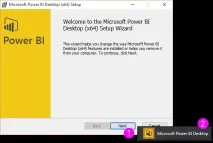
Самият софтуер Power BI Desktop може да бъде изтеглен от официалния уебсайт или изтеглен от услугата Power BI - просто щракнете върху зъбното колело и изберете подходящия елемент. Очаква ви познатият съветник за инсталиране, нищо необичайно:
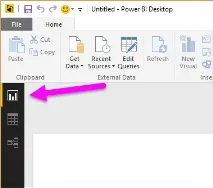
Връзка за данни
Да предположим, че искате да анализирате данни от уебсайта на вашите конкуренти. Например намерихте ценовата им листа и копирахте връзката към страницата, където се намира. Отидете в раздела „Уеб“, вмъкнете връзката, щракнете „Ок“ и вижте, че услугата Request е активирана, която осъществява достъп до сайта с помощта на копираната връзка и търси информацията, от която се нуждаем там. Ако съществува под някаква форма, която Power Bi разбира, Навигаторът ще ни информира за това. Така че, ако заявката намери таблица, ние ще видим това и можем да го изберем като източник на данни, а Навигаторът ще ни покаже визуализация на избраните данни, което е много удобно, когато на страницата има няколко източника на данни, и трябва само да изберете един.