Моят нов компютър - структурата
Този път ще има много снимки и сравнително малко текст. Ще се опитам да представя всички подробности възможно най-ясно при сглобяването на моя компютър.
Стъпка 1: подгответе случая
Тъй като използвам употребяван корпус, дистанционерите вече са завинтени в носещата плоча.
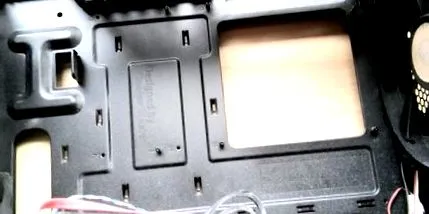
За дънната платка има общо 6 дистанционни елемента. За да не загубят закрепващите винтове, те бяха завинтени в дистанционерите преди съхранението на корпуса.
Вероятно в този случай вече е инсталирана платка Micro ATX. Ето защо дистанционерите съвпадат с дупките в дънната платка.
Двата монтажни отвора горе вляво са точно до аудио връзките на задния панел.
Закрепването горе вдясно е над 8-пиновия ATX 12V конектор.
Дупката в долния десен ъгъл може да се види тук под съединителя на вентилатора на процесора.
Последните две точки за закрепване са в долния ляв ъгъл на дънната платка, на една линия с двата слота за овен.
Кой форм-фактор има вашата дънна платка. Независимо дали става въпрос за ATX или Micro ATX, Cooler Master проби план за монтаж на дистанционерите в ламарината.
На тази снимка можете да видите един дистанционер за нашата дънна платка. Той се завинтва в точката на закрепване "I". Разделителите трябва да се завинтват в правилните позиции, в противен случай могат да възникнат къси съединения на дънната платка. Това би било пълно отписване, което определено трябва да се избягва.
Преди дънната платка да намери своето място в корпуса, трябва да се постави капакът за I/O задния панел.
Рамката може да се използва в две позиции. Разбира се, първо поставих частта погрешно. Но ето как стои сега правилно в случая.
Стъпка 2: поставете процесора
Преди да се постави дънната платка в корпуса, първо трябва да се инсталират процесорът и вентилаторът на процесора.
Най-добре е да поставите дъската за сглобяване на процесора върху кутията.
ПИН на процесора е вдлъбнат в долния ъгъл на гнездото AM4. Това се използва за правилно подравняване на процесора, когато е поставен в гнездото. Този ъгъл е маркиран и със символ на триъгълник на дънната платка.
Маркираният ъгъл може да бъде намерен и на нашия процесор AMD Ryzen.
Преди да поставите процесора, гнездото трябва да бъде отключено с помощта на страничния лост.
След поставяне на процесора, гнездото трябва да се затвори отново, като се затвори страничният лост. Двете триъгълни маркировки могат да се видят на снимката. Както е показано на снимката, те трябва да сочат в същата посока.
Стъпка 3: сглобете вентилатора на процесора
Правилно ли седи процесорът в гнездото? Тогава охладителят на процесора може да бъде инсталиран в следващата стъпка.
Пластмасовите релси, показани на тази снимка, са необходими за монтиране на вентилатора на процесора на AMD Athlon. За фен на процесора Ryzen те трябва да бъдат премахнати.
Тук можете да видите носещата плоча, в която е завинтен охладителят на процесора. Ламарината седи на гърба на дънната платка.
Преди да поставите охладителя на процесора върху процесора, върху него трябва да се приложи термо паста. Охладителят в кутия на процесора Ryzen е изключение, тъй като тук, както виждате, термопастата е приложена в завода.
Моля, поставете всички винтове на първо място. След това затегнете постепенно напречно. Тъй като вентилаторът не трябва да се накланя при затягане. Охладителят на процесора е правилно поставен, когато лежи равно след затягане.
Стъпка 4: Поставете дънната платка и я завийте здраво
Сега дънната платка трябва да бъде поставена в корпуса.
Когато поставяте дънната платка в корпуса, всъщност трябва да имате предвид само три неща:
- Броят на монтажните отвори на дънната платка и броят на дистанционерите трябва да са еднакви.
- Монтажните отвори на дънната платка трябва да се намират точно над дистанционните елементи за завинтване.
- Връзките на I/O задния панел трябва да се намират точно в средата на отворите на I/O панела.
Стъпка 5: Свържете вградените съединители
Успешно ли беше завинтена дънната платка в кутията? След това е време да свържете кабелите към вградените съединители.
Връзки на предния панел
Първо потърсете конектора на дънната платка и след това съответстващите кабели.
Ръководството за Gigabyte M450M S2H можете да изтеглите от тук. Можете да направите малка скица за кабелната връзка.
Така че цялото нещо изглежда свързано.
HD аудио връзката
Един пин е оставен извън HD аудио конектора.
Това означава, че съединителят се побира само в една посока. Не може да бъде прикрепен неправилно.
Портовете USB 2.0 и USB 3.0
Изводът също е пропуснат от USB 2.0 порта. Това означава, че и той не може да бъде прикрепен неправилно.
Двата порта USB 2.0 са разположени на дънната платка вляво от портовете на предния панел.
USB 3 връзката се осъществява с масивен 20-пинов конектор. Този щепсел също е кодиран, така че не може да бъде включен неправилно.
Стъпка 6: Поставете и свържете захранването
За да се захранва дънната платка с енергия, първо трябва да се инсталира захранващият блок.
Монтажната позиция на захранващия блок зависи от използвания корпус. В случая с Cooler Master захранването е отдолу.
Свържете 8-пинов ATX конектор.
В захранващия блок с мощност 300 W System Power 7, 8-пиновият конектор е направен от 2 части.
На тази снимка можете да видите, че левият конектор има 2 квадратни и 2 шестоъгълни връзки. Заключващите раздели все още могат да се видят в горната част на двата съединителя. Дясната има 4 шестоъгълни връзки. Как двата конектора се побират на дънната платка сега?
На скицата можете да видите, че 8-пиновият конектор има 4 квадратни и 4 шестоъгълни контакта. Шестоъгълните контакти също се вписват в квадратните гнезда, но разбира се не обратното.
Ръбът за заключване е посочен отгоре. Двата раздела принадлежат към средата, когато съединителят е поставен. Следователно неправилно сглобяване не е възможно.
Особено важно е обаче щепселът да бъде пъхнат изцяло в контакта. В противен случай липсват 12 V връзки и компютърът няма да се стартира.
Свържете 20 + 4 ATX конектора
24-пиновият главен щепсел за захранването също е направен от две части на нашия захранващ блок. Двата щепсела имат 20 контакта и 4 контакта.
Двете стрелки показват как двата съединителя се побират на дънната платка. Отново тук бяха използвани квадратни и шестоъгълни контакти. Следователно и при това не е възможно неправилно сглобяване.
Както при 8-пиновия конектор, важно е съединителят да бъде избутан докрай по време на сглобяването. Ако страничната ключалка звучно щракне на място, тя е правилно поставена. Ако се съмнявате, моля, натиснете отново щепсела отново.
Стъпка 7: Поставете DVD устройството
DVD устройството просто се натиска отпред в гнездото.
Инсталационният формат е 5,25 инча (13,34 см). Когато купувате жилище, уверете се, че слотът за монтаж е външен. Това означава, че съответният отвор е достъпен отвън.
Днешните компютри често вече нямат DVD устройство. Тогава обаче операционната система трябва да. Б. може да се инсталира чрез USB писалка.
Тук можете да видите двата конектора на гърба на DVD устройството. По-дългата връзка е свързана към захранващия блок за захранването. По-късата връзка е отговорна за предаването на данни. Той е свързан с дънната платка.