Мистерии на редакционния интерфейс ELTE TTK Студентско самоуправление
Вашите новини и други страници на страницата TTK HÖK в администраторския интерфейс са подобни на Microsoft Word, т.нар Можете да качвате чрез интерфейс WYSIWYG (това, което виждате, е това, което получавате). Използва се изключително лесно, но в началото може да изглежда сложно, така че описанието по-долу описва подробно неговите опции, ограничения и няколко трика, за да улесните собствената си работа.
Интерфейсът за редактиране - общ преглед
- Ако имате нужда от уникално въведение в някое от вашите писания (особено новини за главната страница), можете да го предоставите тук. В изключителни случаи можете, само защото страницата интелигентно автоматично изрязва уводната част на новините от целия багажник.
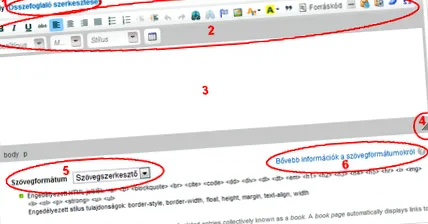
- Бутони хада. Виж отдолу.
- Част от багажника. Това, което виждате тук, ще изглежда по същия начин на страницата. Ако имате голямо несъответствие, докладвайте го на ИТ специалиста!
- Бутон за преоразмеряване на интерфейса за редактиране.
- Ако искате да го посочите като обикновен текст или дори HTML код, можете да "деактивирате" текстовия редактор тук и да изведете друг интерфейс. Текстът с малки букви по-долу служи като основно обяснение за разликата между всеки интерфейс за редактиране. Използвайте HTML въвеждане само ако знаете какво правите (така или иначе, редакторът има специален бутон като този!).
- Можете също така да намерите подробна информация за разликите между всеки текстообработващ интерфейс тук.
Редактиране на съвети за интерфейса
- SHIFT + ENTER - прекъсване на реда
- CTRL + A - Изберете всички
- Ако нещо не се случи така, както сте очаквали, използвайте бутона „Назад“!
- „Поставяне като обикновен текст“ може да бъде много полезно!
- Ако вмъкнете нещо от вашата кореспонденция HÖK, обърнете внимание на дължината на редовете!
- Не искам червени букви на зелен фон. Няма да има такъв акцент.
- След списък и други, натиснете ENTER отново, за да се върнете към предишното поле/отстъп.
- Винаги се уверете, че новините ви изглеждат така, както сте искали!
- С малко логика дори бутонът „Изходен код“ може да ви бъде приятел.
- Щракнете двукратно върху дума: изберете цялата дума (бъдете внимателни, тя също така избира интервала/интервала след нея). Три щраквания: целият абзац.
Интерфейсът за редактиране - бутони
B - Удебелен (CTRL + B)
I - курсив (CTRL + I)
U - подчертана буква (CTRL + U)
Затворен текст вляво.
Центриран текст.
Затворен десен текст.
Изключен ред (т.е. такъв, който променя разстоянието между буквите ред по ред, интелигентно от нашия браузър, за да се побере от двете страни на даден блок).
- Обикновен списък.
- Ако искате още подпозиции:
- Натиснете бутона „Увеличение на отстъп“ вдясно от него три пъти.
- Номериран списък.
- Ако искате още подпозиции:
- Натиснете бутона "Увеличете отстъп" вдясно от него.
Намаляване на отстъпа - При затворен текст отляво можете да прибл. премахване на раздели (както в Word).
Увеличете отстъпа - При затворен текст отляво можете да прибл. вмъкване на раздели (както в Word).
Бутон за отмяна - Върнете се една стъпка назад (независимо дали става дума за въвеждане на текст, форматиране и т.н.).