Mikrotik рутер и устройство за съхранение на данни, Ubuntu Real Notes - Mikrotik
Днес искам да разгледам всички стъпки за това как да се свържете USB носител (USB флаш устройство, сменяем диск) към рутера Микротик с цел организиране на пример FTP достъп до конфигурационни файлове, настройки за архивиране и много други, които искате да съхранявате на този носител.
Ролята на рутера в рамките на тази бележка ще бъде: Mikrotik RB951Ui-2Hnd (актуализирано до най-новото състояние към момента на писане)
Забележка: превозвач USB не трябва да съдържа важна информация, преди да я свържем с рутера, защото след свързването тя ще бъде форматирана и данните върху нея ще бъдат загубени безвъзвратно.
USB устройства, поддържани от хардуер Микротик:
- UPS
- Ethernet контролери
- Флаш дискове/твърди дискове
- HSDPA/EDGE/GPRS (3G) модем
Ето как системата ми разпознава Ubuntu 12.04.5 Desktop amd64 - USB превозвач включен 8Gb
12 дек. 10:37:25 системно ядро: [4214501.644227] scsi 28: 0: 0: 0: Директен достъп JetFlash Transcend 8GB 1100 PQ: 0 ANSI: 6
12 дек. 10:37:25 системно ядро: [4214501.645343] sd 28: 0: 0: 0: Прикачен scsi генеричен sg2 тип 0
12 дек. 10:37:25 системно ядро: [4214501.647855] sd 28: 0: 0: 0: [sdb] 15417344 512-байтови логически блокове: (7,89 GB/7,35 GiB)
12 дек. 10:37:25 системно ядро: [4214501.648873] sd 28: 0: 0: 0: [sdb] Защитата срещу запис е изключена
12 дек. 10:37:25 системно ядро: [4214501.648877] sd 28: 0: 0: 0: [sdb] Sense Mode: 43 00 00 00
12 дек. 10:37:25 системно ядро: [4214501.650200] sd 28: 0: 0: 0: [sdb] Кеш за запис: активиран, кеш за четене: активиран, не поддържа DPO или FUA
12 дек. 10:37:25 системно ядро: [4214501.657059] sdb: sdb1 sdb4
12 дек. 10:37:25 системно ядро: [4214501.660936] sd 28: 0: 0: 0: [sdb] Прикачен SCSI сменяем диск
$ sudo fdisk/dev/sdb
Команда (m за справка): стр
Диск/dev/sdb: 7893 MB, 7893680128 байта
243 глави, 62 сектора/писти, 1023 цилиндъра, общо 15417344 сектора
Единици = сектори от 1 * 512 = 512 байта
Размер на сектора (логически/физически): 512 байта/512 байта
Размер на I/O (минимален/оптимален): 512 байта/512 байта
Идентификатор на диска: 0x00000000
Изтривам всички раздели и създавам един единствен (+7G) На USB превозвач:
$ sudo fdisk/dev/sdb
Форматирам това USB носител към файловата система (или ext3 & fat32)
$ sudo mkfs.ext3/dev/sdb1
Свързвам следващото устройство към рутера (този рутер е оборудван с USB), тичам winbox и се свържете с текущия рутер, обикновено по подразбиране операторът е свързан с рутера winbox така наричаното Winbox - Система - Диск и намерете това Микротик успешно идентифицира свързания носител:
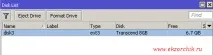
Ако в този раздел Диск вижте размера USB превозвач, тогава всичко е наред, ако вместо размер намерите статуса Невалидно, това устройство USB Необходимо е да форматирате, можете да направите това, като изберете диска и натиснете бутона "Форматиране на устройство".
Сега отидете на елемента за настройка: winbox - IP и DNS - Файлове и виждаме открития раздел USB медии, подготвени в системата Ubuntu 12.04.5 Desktop amd64
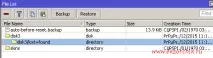
Сега към този раздел диск3 можете да копирате файлове/да запазвате настройки за архивиране, т.е. да работите с USB носител само в устройството Микротик.
Ако трябва да осигурите достъп до този раздел по мрежата, тогава за тези цели е подходящо следното:
- Споделете папка с SAMBA
Конфигуриране на услугата SAMBA: winbox - IP & MAC - IP - SMB
поставете отметка в квадратчето до Активирано
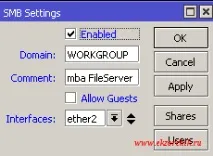
В работното поле Домейн: РАБОТНА ГРУПА въведете именуването на работната група (домейнът не може да бъде посочен, не се поддържа)
Коментар: Samba FileServer Част от описанието, която ще бъде видима за всички при показване на списък с компютри в създаваната работна група, например на Windows 7 можете да го видите по този начин:
Позволете на гостите: поставете отметка, ако достъпът ще е необходим от акаунта на госта, т.е. без парола.
Интерфейси: укажете интерфейса, на който се дефинира връзката с компютрите на работната група. Имам интерфейс етер2 разглежда локалната мрежа (но можете също да посочите всичко - тоест ресурсът е достъпен на всички мрежови интерфейси)
Сега, когато файловата услуга изтече, трябва да добавите директории, за това натискаме бутона Акции - Добавяне (щракнете върху знака плюс) и създайте директория и предварително определете броя потребители, които могат едновременно да комуникират с нея:
Име: шара - посочете името на папката
Директория: disk3/shara - път към папката (където диск3 вземете от стъпка: winbox - IP & DNS - Файлове)
Макс. Сесии: 7 - броят на едновременните връзки към споделената папка
В края на създаването щракнете Кандидатствай & ОК, и ако имате нужда от повече директории, тогава процесът е идентичен с този, обсъден по-горе.
По-долу е дадено подробно обсъждане на всяка възможност за достъп до мрежата USB превозвач:
Сега трябва да създадете потребители, които ще имат достъп до този споделен ресурс, за това в прозореца: SMB настройки натиснете бутона Потребители - Добавяне (натиснете знака плюс), добавете потребители.
- Създаване на потребител:
- Име: екзорчик
- Парола: 712mbddr @
- Само за четене: махнете отметката
В края на създаването щракнете Кандидатствай & ОК
В резултат на това получаваме диска и съществуващите директории:
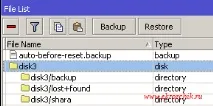
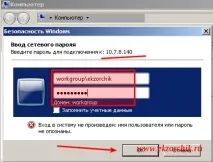
След натискане на бутона Добре (ако идентификационните данни са посочени правилно), ще настъпи преход към файловия ресурс, издигнат от Микротик където ще бъдат показани създадените директории: архивиране и шара, кръчма - това е директорията по подразбиране.
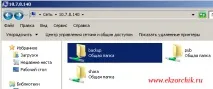
Като отидете при някой от тях например архивиране можете да създавате/променяте/изтривате - такива са потребителските (създадени) права за достъп.
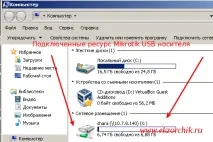
Можете също да свържете това Микротик и чрез командния ред до определена буква на устройството:
C: \ Users \ Admin> net use X: \\ 10.7.8.140 \ shara/потребител: работна група \ ekzorchik 712mbddr @
Командата завърши успешно.
Премахнете свързания ресурс Микротик:
C: \ Users \ Admin> net use X:/delete/y
X: успешно изтрито.
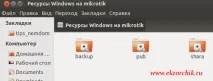
Под Ubuntu 12.04.5 Desktop amd64 (Работен плот Класика на Gnome) връзката ще изглежда така:
Приложения - Стандарт - Терминал
$ smbtree -N (или aollo @ система:
\\ Samba FileServe Samba FileServer е моят Mikrotik
\\ MikroTik Samba FileServer - това е моят Mikrotik
$ sudo apt-get install smbfs -y
$ sudo smbclient -U екзорчик \\\\ 10.7.8.140 \\ shara 712mbddr @
Домен = [WORKGROUP] OS = [Unix] Сървър = [MikrotikSMB]
smb: \> ls
. D 4096 сб. 12 дек. 11:49:24 2015 г.
. D 4096 събота 12 декември 11:49:41 2015
Налични 36734 блока с размер 4096,39224 блока
smb: \> mkdir файл
smb: \> pwd
Текущата директория е \\ 10.7.8.140 \ shara \
или чрез GUI:
Go - Компютър - Преглед на мрежата (мрежа) - Намирам в откритото именуване на устройство Микротик (по подразбиране: winbox - IP & DNS - Система - Идентифициране) или: Go - Компютър - Общ преглед на мрежата (Мрежа) - Работа в мрежа на Windows - WORKGROUP - Щраквам върху него с левия бутон на мишката два пъти и се идентифицирам и ето те са наличните ресурси за мен.
Сега ще обмисля достъп до мрежата до USB превозвач през FTP услуга (например можете да я поставите в интернет):
winbox - IP & DNS - IP - Услуга - намирам FTP (ако е маркирано в сиво, тогава услугата е изключена, аз я избирам и щраквам „отметка"По този начин го позволява).
windows - IP & DNS - Система - Потребители, в раздела Група - Добавяне (добавяне/създаване) -
Правила: Маркираме ftp (т.е. тази роля е само за взаимодействие с FTP услугата)
Кожа: защитен профил
В края на създаването щракнете Приложи & Добре и отидете в раздела Потребители - Добавяне (Ние създаваме):
Група: изберете групата FTPWrite
Парола: задайте паролата - 712mbddr @
Потвърдете паролата: - 712mbddr @
В края на създаването щракнете Кандидатствай & ОК
Забележка: след проучване на възможностите FTP служба стигна до извода, че FTP услуга на Микротик не ограничава всички създадени потребители и следователно потребителите могат да пишат файлове, правата за четене напълно липсват.
Забележка: опитайте се да не използвате парола, завършваща със специален знак под формата на куче (@), тъй като помощните програми на конзолата понякога го разбират погрешно, ще трябва да го скринирате и това е друг проблем.
До под Ubuntu 12.04.5 Desktop amd64 да се включи ftp ресурсна микротика използвайте бележката
$ sudo curlftpfs ftp: // тест: [email protected]/media/mikrotik -o allow_other
-rw-rw—- 1 корен корен 14183 януари 2 2015 auto-before-reset.backup
drwxrwx— 5 корен корен 4096 дек. 12 08:49 диск3
drwxrwx— 1 корен корен 2048 дек. 12 08:28 кръчма
drwxrwx— 1 корен от корен януари 2048 1 2015 кожи