Metatrader 4 за iPad

Преглед на приложението Forex Metatrader 4 за iPad
За да изтеглите това приложение, нека отидем в Apple Store. За да намерите програмата, от която се нуждаем, трябва да използвате лентата за търсене.
Когато приложението се изтегли, стартирайте го, като кликнете върху иконата на терминала. След отваряне на програмата ще видите прозорец като този:
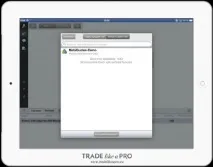
Ако решите да създадете демо сметка, трябва да изберете услугата MetaQutes-Demo. Също така в полето за търсене можете да въведете името на брокера, от който се нуждаете. Докато въвеждате информация за него, наличните опции ще се показват в лентата за търсене:
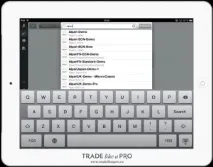
След като изберете брокер, трябва да въведете данните на вашия профил. Всичко се случва по същия начин, както при версията на персонален компютър:
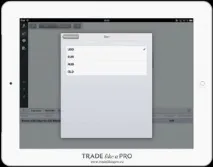
Веднага след въвеждане на параметрите щракнете върху готовност и изчакайте данните да се заредят. Скоростта на изтегляне зависи от вашата интернет връзка.
В резултат на това трябва да имате прозорец като този:
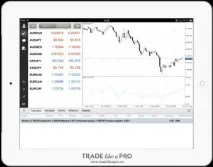
По подразбиране почасовата диаграма AUDCAD е отворена. И веднага добави индикатора RSI.
Нека започнем да изследваме това приложение от долния панел, който се нарича „Терминал“:
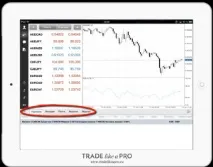
В този прозорец имаме следните раздели: „Търговия“, „История“, „Поща“, „Новини“ и „Вестник“. Те изпълняват същите функции като във версията за компютър.
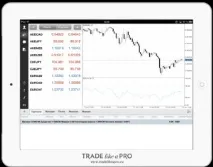
В раздела „История“ можем да видим депозити и тегления от сметката, затворени позиции, печалби и загуби.
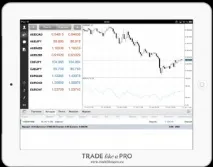
В раздела „Поща“ можете да видите различни известия, които брокерът ни изпраща:
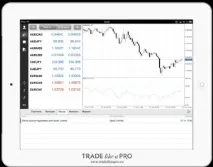
Различни резюмета на новини идват в раздела „Новини“:
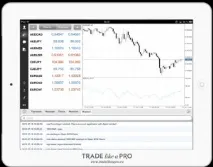
Раздел "Log" - показва местни събития на нашия терминал:
Освен това, в допълнение към разделите на този панел, можем да наблюдаваме малък клавиш със знак плюс:
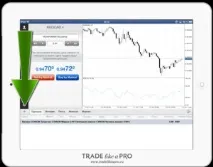
Ако кликнете върху него, ще се отвори прозорец за подаване на поръчки. Ще се върнем към него малко по-късно.
Сега да преминем към вертикалните икони. Първо виждаме иконата със силуета на мъж:
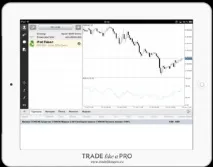
Ако щракнете върху бутона, ще се покаже прозорецът за управление на паролата:
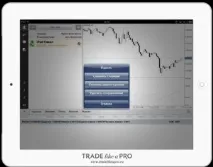
Ако щракнете върху знака плюс в този раздел, ще можете да създадете друга демонстрация или да отидете в акаунт, който вече е достъпен за вас.
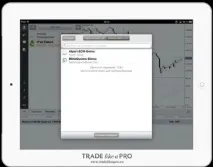
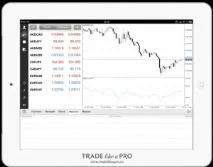
Следващата икона ни отваря прозореца Market Watch:
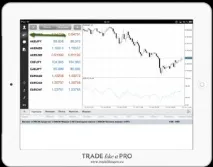
Вътре имаме списък с валутни двойки. Не всички са показани по подразбиране, но други валути могат лесно да бъдат добавени.
Ако кликнете върху молива, ще можете да изтриете валутната двойка, която не ви е необходима:
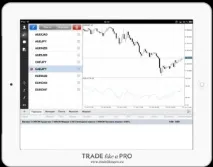
За да добавите валутна двойка, трябва да щракнете върху знака плюс. Ще се отвори подобно меню, както при избора на символи във версията за компютър:
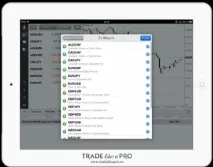
Нека добавим EURUSD. За да направите това, кликнете върху зеления знак плюс. Добавете валута и щракнете върху готово. В резултат на това валутната двойка EURUSD ще се появи по-долу:
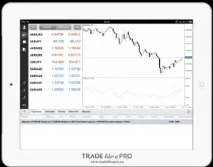
Освен това можете да видите информация за валутите, като кликнете върху раздела „Подробно“. Появяват се последните стойности за промяна на цената:
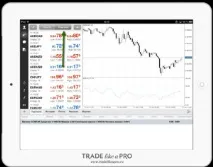
Следващият елемент във вертикалното меню се обозначава от прозореца за чат: