Lightroom папки и колекции
На първо място, какво е директория?
Преди да се потопим в основната тема на тази статия, е добре да започнем, като обсъдим концепцията на каталога на Lightroom. Тази информация може вече да ви е позната, но за някои тя ще бъде важна основа за разбиране как Lightroom съхранява снимки.
Каталогът съхранява информация за изображения, внесени в Lightroom. Папките са мястото, където файловете живеят. Папките не се записват в Lightroom, но се намират някъде на вътрешен или външен твърд диск. Когато импортирате снимки в Lightroom, вие посочвате къде точно да ги поставите. Програмата "запомня" местоположението и инструкции за намиране на изображения, запазвайки информацията в каталога. Звучи объркващо, но в действителност тези папки не се различават от обикновените папки на вашия компютър. Тези, които съдържат вашите снимки, са просто свързани с Lightroom, така че можете да ги преглеждате и редактирате в програмата.
Ключът към работата с Lightroom е организацията. Джим Хармър наскоро публикува статия, в която той описа някои съвети за организациите. Една важна стъпка при организирането е да се развие добра структура на папките. Все още има безкраен дебат за това как да подреждате папки и как да ги именувате, но сега няма да говоря за това. Просто изберете системата, която е най-разумна за вас и най-добре отговаря на вашия работен процес.
Единственият съвет, който искам да повторя, е да съхранявате всичките си снимки в една основна папка. Можете просто да го кръстите „Снимки“ или да проявите креативност и да напишете „Моите страхотни снимки“. Няма значение; просто изберете нещо и съхранявайте всичките си изображения там. Имайки една папка от най-високо ниво, можете да добавите всякакви подпапки към нея и да създадете своя собствена йерархия. Например моята основна папка се нарича Снимки (знам, много креативно име). Вътре в него имам подпапка за 2017 г., вътре в която има друга папка със заглавие Национален парк Сион. Снимките, които направих, докато бях там миналия месец, се съхраняват в тази папка на външния ми твърд диск.
Използването на колекции е чудесен начин да издигнете организацията на Lightroom на следващото ниво. Има обаче недоразумение за това какво представляват колекциите и как те работят. Можете да си представите, че Колекциите са плейлисти от MP3 плейър. Точно както добавяте песни към плейлист, можете да добавяте снимки към колекция. Важно е да разберете, че когато включите снимка в колекцията, тя не се копира. Оригиналният файл остава там, където е бил първоначално при импортиране. Добавянето му към колекцията дава възможност да видите визуализация и връзка към снимка от папката източник. Една снимка може да бъде добавена към произволен брой колекции, но в същото време тя все още ще бъде в папката си.
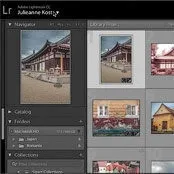
Панелът „Колекции“ може да бъде намерен от лявата страна на интерфейса на Lightroom, независимо от активния модул. Той е в най-долната част на списъка в лявата лента с инструменти. Ако не се вижда, щракнете с десния бутон върху името на който и да е друг панел и поставете отметка в съответното квадратче. Съвет: Щракнете с десния бутон върху който и да е панел и изберете Solo Mode. Когато е активен, винаги е отворен само един панел. Веднага след като изберете нова, старата автоматично се затваря, поддържайки работното пространство чисто и подредено. Тази функция е достъпна и за правилната лента с инструменти.