LibreOffice Writer - Прозорецът на Writer - Médiaforma
Тази статия ще ви покаже подробно различните компоненти на прозореца LibreOffice Writer.
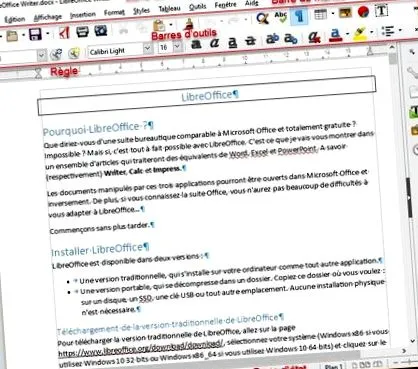
Подобно на повечето традиционни приложения за Windows, Writer има:
- Заглавна лента, в която се показва заглавието на редактирания документ.
- Лента с менюта, която дава достъп до командите на приложението.
- Ленти с инструменти и страничен панел, които улесняват използването на основните контроли на приложението.
- Хоризонтална линийка за улесняване на вертикалното подравняване на елементите и за определяне на раздели. Обърнете внимание и на плъзгачите, които ви позволяват да коригирате лявото и дясното поле на избрания текст. Можете също да покажете вертикална линийка, за да знаете вертикалното местоположение на различните елементи, които съставляват вашите страници.
- Лента на състоянието, която групира няколко интересни информация или настройки. Наред с други, броят на текущата страница и броят на страниците на документа, броят на думите и символите, езикът на текста и коефициентът на мащабиране.
Лентата на менюто Writer
Лентата с менюта осигурява достъп до всички команди и функции на Writer. За да стартирате команда, извадете менюто, където се намира, след което кликнете върху командата. Например, за да отворите документ, издърпайте менюто надолу Файл след това кликнете върху Да отвориш. Или, за да покажете или скриете страничния прозорец, разширете менюто Дисплей и кликнете върху Страничен капак.
Нека да разгледаме менютата, достъпни за вас.
Менюто Файл е много богат. Тя ви позволява да създадете нов празен или базиран на шаблон документ, да отворите съществуващ документ (независимо дали във вашите масови единици или в облака), да използвате съветник, за да улесните създаването на конкретни документи или да извършите преобразуване на формати, запазване, експортиране или отпечатайте редактирания документ, добавете мета-тагове (допълнителна информация) към документа или излезте от LibreOffice Writer.
Менюто Редактиране се използва главно за извършване на изрязване/копиране/поставяне, търсене и подмяна. Когато няколко души работят по един и същ документ, можете също да използвате менюто Редактиране за контрол на проследяването на промените. Ще се върнем към това по-късно в обучението.
Менюто Дисплей ви позволява да решите кои елементи да се показват в прозореца на Writer: ленти с инструменти, лента на състоянието, линийки, ленти за превъртане, страничен прозорец, но също така да изберете коефициент на увеличение на текста.
Както подсказва името му, менюто Вмъкване се използва за вмъкване на елементи в документ: изображения, аудио, видео, сканирания, фигури, FontWork (еквивалентът на WordArt в Word), текстови полета, прекъсвания на раздели и страници, полета на формуляри и др.
Менюто Формат съдържа контроли за форматиране на символи, абзаци и документи. Ще го използвате, за да зададете разстоянието между символите, подравняването на абзаца и формата на символите и числата във вашите списъци. Но също така и за позициониране на изображения в текст или за групиране и разгрупиране на елементи.
Менюто Стилове ви позволява да приложите един от предварително зададените стилове на Writer към селекцията. Но също и да дефинира нов стил въз основа на селекцията.
Можете да си представите, менюто Борд съдържа команди за форматиране на таблици. Той също така позволява да конвертирате текст в таблица или таблица в текст.
Менюто Инструменти осигурява достъп до настройки на Writer, персонализиране на менюта, ленти с инструменти и клавишни комбинации, инструмент за корекция, тезаурус, макроси и много други команди.
Менюто Прозорец ви позволява да създадете нов прозорец, да затворите текущия прозорец и да навигирате между различните отворени прозорци.
И накрая, менюто Помогне осигурява достъп до онлайн помощта на Writer.
Ленти с инструменти
Две ленти с инструменти се показват по подразбиране, когато стартирате Writer: Стандартен и Форматиране. И двете улесняват достъпа до най-често използваните команди от менюто.