Лесен начин за създаване на уеб сайт с помощта на WebSphere Studio Web Site Designer и шаблони за страници е
IBM WebSphere Studio разполага с мощни инструменти за управление на уеб сайтове, Web Site Designer и шаблони за страници. Тази статия предоставя пример за създаване на уеб сайт с помощта на Web Site Designer и шаблони на страници и описва процеса на създаване на шаблон на страница и присвояването му на множество страници.
Шаблоните за страници са една от новите функции в WebSphere Studio Web Site Designer. С помощта на шаблони за страници можете:
- Управлявайте общото съдържание на множество уеб страници, като области със заглавия и бележки под линия, като използвате отделен файл, наречен файл с шаблон на страница.
- Управление на оформленията на множество уеб страници.
- Едновременно и автоматично актуализирайте група уеб страници, като просто актуализирате шаблона на страницата и я запазите.
С помощта на Web Site Designer можете:
Тази статия се фокусира върху динамично генерирани ленти за навигация, въпреки че Web Site Designer има и други полезни функции за управление на уеб сайтове. Като използвате заедно навигационната лента и шаблоните на страници, можете да създадете множество страници с общ контур, общи раздели като заглавия и бележки под линия и да генерирате динамично навигационни ленти.
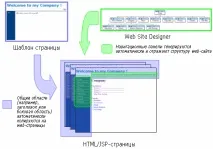
Този преглед показва връзката между дизайнера на уеб сайтове, шаблоните на страници и HTML/JSP страниците:
Фигура 1. Преглед на дизайнера на уеб сайтове и шаблоните на страници
Тази статия ви превежда през използването на Web Site Designer за импортиране на съществуващ уеб сайт с помощта на Внос WebSphere Studio.
С Web Site Designer можете:
- Създайте структурата на уебсайта, като добавяте, премествате и премахвате икони на уеб страницата.
- Автоматично генериране на навигационни връзки въз основа на структурата на уебсайта.
- Поддържайте същия вид и усещане на вашите уеб страници, като използвате шаблони за страници.
Създайте нов уеб проект в WebSphere Studio V5.1, отворете Web Site Designer, като щракнете двукратно върху Навигация в уеб сайта в прозореца Project Navigator. След това импортирайте съществуващите уеб страници:
Фигура 2. Дизайнер на уеб сайт - Прозорец за навигация
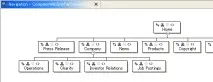
Можете да добавите своите уеб страници към конструктора на уеб сайтове, като щракнете върху Конвертиране в уеб сайт. Ако вашият проект има Навигация в уеб сайта, след това можете да добавите съществуващи уеб страници с помощта на Добавяне на съществуващи страници вместо Преобразуване в уеб сайт.
Като задавате шаблон на страница, можете да запазите същия облик и усещане за вашия уеб сайт. За да присвоите шаблон на страница, като използвате примерния шаблон в конструктора на уеб сайтове:
Избраният от вас шаблон (B-03_blue.htpl) трябва да бъде присвоен на всички страници на вашия сайт. Всички страници трябва да показват синя линия, за да покажат, че шаблонът е присвоен:
Фигура 4. Шаблон, присвоен на всички страници
След присвояване на шаблона, съдържанието на тялото на всяка страница ще бъде разположено в областта на тялото на шаблона на страницата:
Фигура 5
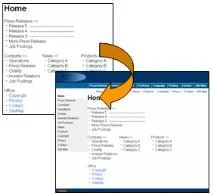
От друга страна, навигационните ленти също се генерират за всички страници, тъй като те се съдържат в зададения шаблон (вж. Фигура 6). Тези навигационни ленти се генерират автоматично въз основа на структурата на сайта. Можете също така да контролирате присвояването на навигационни връзки, като промените стойността на атрибута tag на тези връзки:
Фигура 6. Навигационната лента се генерира автоматично
- Отворете дизайнера на уеб сайтове.
- Изберете страницата, съдържаща синята линия (зададен шаблон) в Web Site Designer.
- Моля изберете Шаблон на страницата => Отваряне на шаблон с => Дизайнер на страници за шаблон от контекстното меню. Шаблонът за страница ще се отвори в дизайнера на страници (B-03_blue.htpl).
След това трябва да промените местоназначението на връзката:
Фигура 9. Лента за навигация на фирмената страница след промяна на атрибутите
По този начин можете да промените целта на връзките в структурата на сайта (Фигура 4), като промените атрибутите на маркерите на лентата за навигация.
На този етап завършихте създаването на уеб сайт, използвайки шаблона на страницата и лентата за навигация! Но този шаблон е пример за шаблон, доставен с WebSphere Studio. Има три начина за създаване на шаблон за страница на уебсайт по ваш избор: