Кратко ръководство за разширения на Google Chrome, което всички трябва да разберат - Go4IT
Браузърът на Google се утвърди като комбинация от
функции, известни от други браузъри (Opera, Firefox, Safari) и
оригинални подходи. Оригиналността е сол и черен пипер
Браузърът на Google. Доказателства за оригиналност могат да бъдат намерени на
всяка стъпка. Както на ниво интерфейс, така и по отношение на
налични функции, Google успя да се изяви
изглед.
Изминаха повече от 5 месеца, откакто Google Chrome поддържа
разширения. През това време доста малка част от потребителите,
страстните и знаещи вече са изследвали пълното с нас царство
възможности за разширения.
За съжаление, както показват цифрите, нито пазарният дял и
нито броят на потребителите на Chrome, използващи разширения
отглеждани според очакванията. Голямата маса потребители, не
само че не са инсталирали разширения, но и не са опитвали
Google браузър, за да види дали им харесва повече от това
Използвам го сега.
За тези, които все още не са използвали Google Chrome и за
тези, които не са "играли" с поне някои от над 4000
налични разширения, следващото ръководство ще се окаже много полезно. на
които все още не са опитвали Google Chrome,
Мога да го изтегля от go4it.ro.
Къде да намерите разширения
Има няколко сайта, за които можете да намерите разширения
Google Chrome. Най-изчерпателната и в същото време най-много
със сигурност е официалният. Официалният директор на разширенията е
можете да намерите на https://chrome.google.com/extensions.

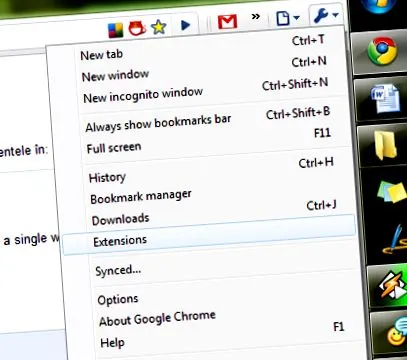
Един и същ сайт може да бъде достъпен по различен начин. Отворете менюто
инструменти (този под формата на механичен ключ) и щракнете
Опция за разширения. Ще се отвори прозорецът, който го съдържа
вече инсталирани разширения. По-долу има връзка: Вземете повече
разширения. Ще ви отведе точно до официалната директория
разширения.
Инсталация, надстройка
Тези три функции са изключително прости. Те са толкова прости, колкото
режим на внедряване от Google, както и за използване
за потребители.
Действителната инсталация означава просто щракване върху бутона
Инсталирайте (или инсталирайте според случая) и потвърдете, когато бъдете подканени
ако сте сигурни, че искате да инсталирате това разширение. Този
Потвърждението е мярка за сигурност, предназначена да ви предпази от
несъзнателно инсталиране на зловреден код, маскиран като
разширения.
Действието на разширение започва в момента, в който е приключило
кратък процес на инсталиране. Не е нужно да рестартирате
браузъра, както във Firefox. Най-много трябва да дадете
опреснете отворения сайт.
Актуализирането на разширенията се извършва автоматично. Обикновено, ако не
настъпят очевидни промени, потребителят дори не забелязва, че a
разширението е инсталирало нова версия.
Ако новата версия на разширение носи промени в политиката
достъп до потребителски данни, тогава той е деактивиран
автоматично и потребителят се уведомява с кратко съобщение. Тези
промените могат да означават, че новата версия е поискала достъп през май
повече информация, отколкото първоначално беше направил. Например версия
може да поиска от браузъра достъп до История (списък с сайтове
наскоро посетен от потребителя), въпреки че предишната версия не е имала
това право.
Деактивиране и деинсталиране
Както във Firefox, разширението може да бъде деинсталирано или просто
хора с увреждания. Разликата е, че и в двата случая,
Не се изисква рестартиране на Google Chrome.
И двете операции, както деинсталиране, така и деактивиране, са
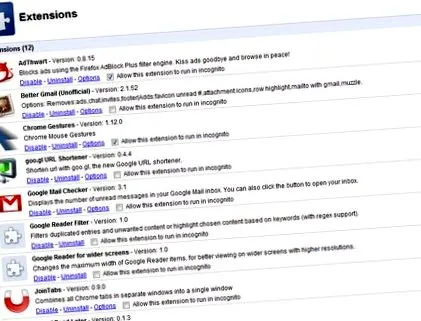
Мога да го направя по два начина. Нормалният начин е да щракнете върху бутона
инструменти и отворете прозореца на разширението. Там, под
всяко инсталирано разширение, наред с други функции, трябва да деактивирате
и деинсталиране.
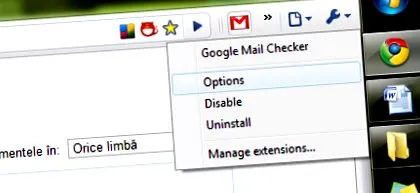
Има по-удобен начин за тези операции. Чисто и
просто щракнете с десния бутон на мишката върху символа на разширението
Издирва се, и от менюто, което ще се отвори, изберете опцията
желано.
Конфигуриране на разширения
Разширенията на Google Chrome първоначално са части от страници
уеб. Те поне засега нямат нито сложността, нито нивото
повдигнато от конфигурацията на Firefox. Заради това,
повечето разширения предлагат малък набор от опции. Някои не го правят
изобщо няма опции.
Достъпът до опциите за разширение се извършва по един от начините
описани за деинсталиране и деактивиране. Най-лесно е да
щракнете с десния бутон върху разширението, което искате да конфигурирате и
изберете Опции.
Очевидно наборът от опции се различава от разширение до разширение. от
поради факта че все още няма подход
гладка, за неопитни потребители
тази операция може да бъде доста трудна. Това и за
че всяко разширение има свой собствен подход.
Общността на разработчиците и самата система за разширение
Все още съм в началото. Ще трябва да отделите повече време за разширения
Google Chrome да стане по-сложен и да се ръководи от набор
на общи правила за работа и ергономичност.
За списък с някои от най-интересните разширения
за Google Chrome можете да четете
тази статия.