Контролен панел на слоя в AliveColors
Панел Слоеве ви позволява да управлявате слоеве (набори от пиксели, които могат да се редактират независимо) и групи слоеве.
Панелът съдържа списък със слоеве. Докато изображението не се зареди в програмата или не се създаде нов документ, този списък е празен. Активният (редактируем) слой е подчертан в списъка с по-тъмно открояване. За да изберете друг слой, трябва да кликнете върху неговото име или миниатюра. За да изберете няколко слоя, трябва да щракнете върху тях, докато държите натиснат клавиша Ctrl. За да изберете всички слоеве между активни и данни, трябва да щракнете върху името на този слой, докато държите Shift. За да преименувате слой, щракнете двукратно левия бутон на мишката върху името на слоя до миниатюрата на слоя, въведете ново име и натиснете Enter .
Можете да промените размера на миниатюрите в извиканото меню, като натиснете бутона до заглавието на панела Слоеве.
Вляво от миниатюрата на слоя е индикаторът за видимост /, който ви позволява временно да скриете или покажете съдържанието на слоя. Деактивиран слой не може да се редактира. Превключването на режима на видимост се извършва чрез щракване с левия бутон на мишката върху индикатора.
Забележка. Слоевете, включени в групата, се показват на екрана само ако индикаторът за видимост на групата е включен (независимо от състоянието на индикатора на всеки слой).
Слоевете могат да бъдат от няколко вида. Всеки от тях е предназначен за конкретни действия:
Коригиращ слой се обозначава с отметка вдясно от името на слоя и съдържа корекции, които засягат подлежащите видими слоеве. Когато щракнете върху етикета, се появява панелът с опции за коригиращ слой.
Векторен слой маркиран с етикет вдясно от името на слоя и се използва за създаване и редактиране на векторни фигури. Когато щракнете върху етикета, се появява панелът с параметри на векторния слой.
Текстов слой служи за създаване на различни текстове и надписи и се добавя автоматично при използване на инструмента Текст.
Редът на слоевете може да се промени, като ги плъзнете нагоре и надолу по списъка с натиснат бутон на мишката.
Щракването с десен бутон върху елемент в списъка извежда командното меню. Съдържанието на менюто може да варира в зависимост от вида на слоя и броя на избраните слоеве.
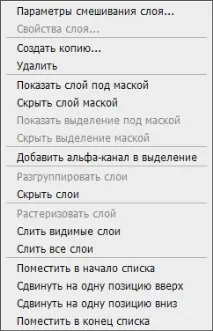
Екип Опции за смесване на слоеве извежда менюто с опции за смесване.
Екип Свойства на слоя извежда отделно меню за настройка или опции за векторни слоеве.
Екип Изтрий изтрива избрания слой или група.
Екип Показване на слоя под маска добавя прозрачна маска към целия слой.
Екип Скрий слоя с маска добавя непрозрачна маска, която скрива целия слой.
Екип Показване на селекцията под маска добавя маска, която скрива всичко, освен избраната част от слоя.
Екип Скриване на избора по маска добавя маска, която скрива избраната част от слоя.
Екип Добавете алфа канал към селекцията създава селекция, съчетаваща алфа канал с канал за селекция.
Екип Изключете алфа канала от селекцията създава селекция, която включва съдържанието на канала за селекция минус алфа канала.
Екип Алфа пресичане и избор създава селекция, съдържаща споделена алфа и област на канал за избор.
Екип Групиране на слоеве ви позволява да комбинирате избрани слоеве в група.
Екип Разгрупирайте слоевете позволява бързо извличане на слоеве от избрана група.
Екип Показване/скриване на слоевете позволява/деактивира показването на съдържанието на избрани слоеве/групи.
Екип Растеризиращ слой преобразува избрания слой в растер.
Екип Обединяване на слоеве обединява избраните слоеве в един слой.
Екип Обединяване на група комбинира видимите слоеве на група в един слой. Новият слой се поставя в основния списък на мястото на старата група. Невидимите слоеве изчезват.
Екип Обединяване на видими слоеве комбинира всички видими слоеве в един слой.
Екип Обединете всички слоеве обединява всички слоеве, изхвърляйки невидимите и образува последния слой.
Екип Преместване в началото на списъка премества избрания слой в горната част на списъка.
Екип Преместете една позиция нагоре разменя избрания и подлежащ слой.
Екип Преместете с един ред надолу разменя избрания и подлежащ слой.
Екип Поставете в края на списъка премества избрания слой в края на списъка.