Контекстуални преводачи за Windows
Споделете в социалните мрежи:

Стартирала преди няколко години, помощната програма Client for Google Translate бързо се превърна в една от първите програми за мнозина, които се инсталират на чиста операционна система. След като промени политиката на използване на Google Translate, тя спря да поддържа услугата Google в безплатната версия и те искат до $ 35 за платената програма. Този кратък преглед ще събере най-успешните алтернативи, които могат да заменят Client for Google Translate.
Няколко месеца по-късно решението за затваряне на достъпа до API беше преразгледано и Google реши да продаде на разработчиците на софтуер специален лиценз за работа с Google Translate. Преводът на 1 милион знака за тях сега струва 20 долара.
За тези, които са малко объркани. Всички тези пермутации нямат нищо общо с най-популярната услуга translate.google.com. Можете да го използвате директно през браузъра без ограничения (също така не са предвидени ограничения за разработчиците на мобилни приложения). Само настолните програми, които имат достъп до Google Translate чрез API, ще се изправят пред горното ограничение. Въпреки че, както ще стане ясно по-долу, дори тук разработчиците по някакъв начин се научиха да го заобикалят.
Преди да преминем към основната част, нека бързо изброим възможностите и функциите на Client for Google Translate, благодарение на които той стана популярен:
- Поддръжка за над 50 езика и превод във всяка посока
- Бързо обаждане с бърз клавиш (по подразбиране, двойно натискане на Ctrl) и незабавен превод на избрания текст
- Превод на цели фрази, а не на отделни думи
- Превод на избран текст във всяка програма
- Непрекъснато подобряване на Google Translate и следователно нивото на преводите, като същевременно не изисква ежедневно изтегляне на огромни речници
- Удобен интерфейс
- Много допълнителни функции, които опростяват основната задача - възможно най-бързо да се преведе избрания текст.
- Безплатно
За да подчертаем още веднъж целта на материала, нека дадем пример за общия преглед „Универсален преводач: Преглед на онлайн преводачите“. За разлика от тази статия, днес не разглеждаме уеб услуги, а програми, които улесняват възможно най-лесно превеждането на непозната дума или текст във всяко приложение, а също така правят това с минимални усилия от страна на потребителя и с най-малко забавяне.
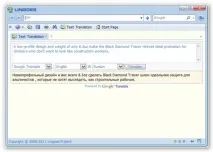
Тази програма има преносима версия, но клавишните комбинации не работят правилно в нея и поради това тя е заменена с обикновената версия на LingoES, която допълнително функционира без проблеми.
Подобно на повечето други помощни програми в ревюто, LingoES може да използва Google Преводач за превод. Може би програмата е на някакво ниво маскирана като мобилно приложение или прехвърля текста директно на translate.google.com и след това връща резултата, но фактът остава, че услугата за превод на Google се поддържа. Ако желаете, можете да го промените на Microsoft Translate.
За да преведете избрания текст с клавишна комбинация, трябва да използвате както клавиатурата, така и мишката (по подразбиране Ctrl + десен бутон на мишката). Всъщност комбинацията е удобна, но след използването й се появяват както прозорецът на програмата с превода, така и контекстното меню, където е избран текстът.
Също така е възможно да се преведе текстът веднага след избора му с мишката. Оказва се много бързо, но подсказката при работа с текст ще се появява по-често, отколкото бихме искали, освен това всяко следващо движение на курсора (в допълнение към превеждането към подсказката) води до изчезване на превода от екрана.
Ако изберете превода на клипборда в опциите, след това натискането на Ctrl + C също ще извика намек с превода.
Google Translate Desktop
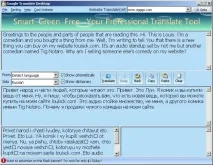
Интересен клиент, който успешно съчетава минималния набор от необходими функции.
Помощната програма поддържа само Google Translate и, за разлика от LingoES, прозорецът на програмата не е претоварен с ненужни функции, сред които трябва да потърсите отметката за превод.
Google Translate Desktop няма почти никакви предпочитания и по-специално е невъзможно да зададете клавишна комбинация. От друга страна, програмата може да следи клипборда и по този начин можете да превеждате необходимия текст, използвайки Ctrl + C. Тази комбинация не извежда прозореца на програмата над текущото приложение, но ако Google Translate Desktop вече е на екрана (например отстрани на текущото приложение с текст), копираният текст ще бъде преведен в прозореца на помощната програма дори без загуба на фокус от текущото приложение, което е доста удобно.
По някаква причина програмата не се стартира в предварителната версия на Windows 8 (дори в режими на съвместимост с по-ранни операционни системи), но работеше без проблеми в Windows XP.
Истинските недостатъци е липсата на избор на вторичен език. Това означава, че в случаите, когато изходният език и целевият език съвпадат (например руски - руски), програмата няма да преведе текста на вторичен език (например английски) и ще трябва да бъде избрана ръчно.
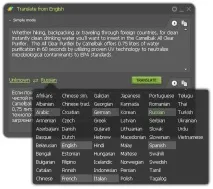
Може би най-минималистичната налична програма. В програмата изобщо няма настройки - могат да бъдат избрани само клавишни комбинации (по подразбиране Ctrl + Alt).