Конфигуриране на Windows 8 Desktop, Sound и Internet (в снимки)

Персонализиране на работния плот на Windows 8
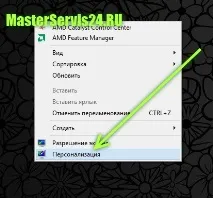
Освен това, ако искаме промяна на иконите на работния плот, а именно:
- Добавете пряк път "Компютър";
- Добавете или премахнете етикета "Кошница";
- Скриване на преките пътища „Мрежа“, „Потребителски файлове“ и др.
- Променете иконата на един или повече от изброените преки пътища към вашия собствен или друг (стандартен).
След това можем да извършим всички тези действия в специален прозорец. За да направите това, отидете в прозореца „Персонализация“ до елемента „Промяна на иконите на работния плот“, както е показано на екранната снимка по-долу:
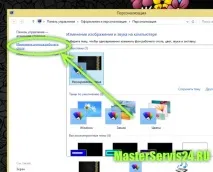
След това пред нас ще се отвори прозорец с параметрите на иконите на работния плот:
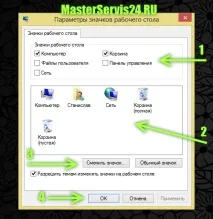
Тук вече извършваме всички действия, за които говорихме по-рано. Бъдете последователни при настройката, за това на снимката можете да видите стрелки с цифри, които сигнализират за последователността, която трябва да се следва. След всички действия, не забравяйте да щракнете върху бутона "OK" или "Apply", така че настройките да бъдат фиксирани от системата.
Сега нека разберем, как да зададете картина на вашия работен плот в Windows 8. Всичко в същия прозорец за персонализация, в долния ред избираме елемента „Фон на работния плот“. Можете да видите това по-подробно на фигурата по-долу:
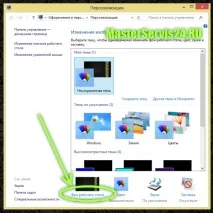
Прозорецът, който се отваря, ще се нарича "Фон на работния плот", където можете да изберете:
- 1 - Местоположение на изображението за работния плот;
- 2 - Изберете едно или няколко изображения за фон (ако изберете няколко, тогава всяко изображение ще замени предишното след зададено време);
- 3 - Посочете позицията на изображението, тоест казвате на системата как да постави фоновото изображение (разтягане на цял екран, център, дубликат, разтягане или позициониране, както е в действителност);
- 4 - Задайте времето и реда на промяна на снимките, ако са няколко.
Ето екранната снимка на самия прозорец и съответните номера:
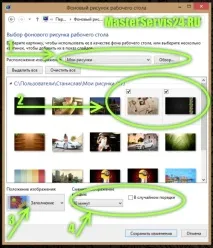
След всички извършени действия, не забравяйте да кликнете върху бутона "Запазване на промените".
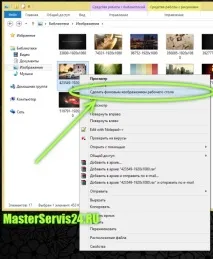
Инсталирането на картина на вашия работен плот е по-бързо и лесно. За да направите това, отворете папката с желаното изображение и щракнете с десния бутон върху избраното изображение. Появява се контекстно меню, в което намерете елемента „Задай като фон на работния плот“, щракнете върху него. Картината веднага се инсталира на работния плот. За по-голяма яснота можете да видите екранната снимка:
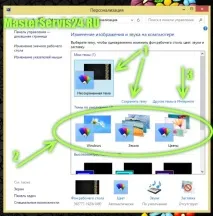
След това ще ви покажем как да промените цвета на темата. За да направите това, изберете елемента "Цвят" в прозореца за персонализация, както е показано на снимката:
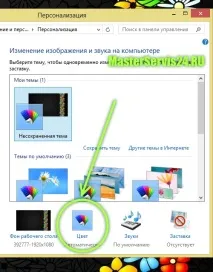
Сега сте отведени до следващия прозорец, наречен "Цвят и външен вид", където можете да правите промени в цветовете на границите на прозорците и лентата на задачите. По подразбиране цветът се задава автоматично. Тоест ще се промени независимо в зависимост от картината, инсталирана на работния плот. Между другото, вече писахме за това, когато описвахме предимствата на Windows 8. Въпреки това, не всеки харесва този произвол, така че те направиха възможно - да зададат цвета сами.
Така че, за да промените цвета, изберете примерния квадрат, който харесвате, посочете интензивността на цвета и също направете желаните настройки за нюанс, наситеност и яркост. Освен това удобството на персонализирането се крие във факта, че веднага ще видите как се променя дизайнът на прозорците и лентата на задачите на компютъра. След като изпълните всички стъпки, не забравяйте да кликнете върху бутона "Запазване на промените". Ходът на вашите действия е показан подробно на екранната снимка: