Конфигуриране на VMware Workstation - StudIzba
Персонализиране VMware Работна станция
Когато стартирате VMware Workstation за първи път, на екрана се появяват два прозореца: на преден план е прозорецът Daily Tips, последван от основния прозорец на VMware Workstation. Можем да се справим без съвет от разработчици на VMware, така че нека да преминем директно към работата с главния прозорец (фиг. 3.7).
Неговият интерфейс е описан достатъчно подробно в раздела „Създаване и конфигуриране на виртуална машина“, но сега ще се съсредоточим само върху едно меню от този прозорец - Редактиране, или по-скоро командата Preferences на това меню.
Тази команда осигурява достъп до основните параметри на VMware, които се разпределят в седем раздела на диалоговия прозорец (Фигура 3.8).
n посочва необходимостта от съхраняване на списък на виртуални машини, които са работили в предишната сесия, като поставите отметка в квадратчето Запомни отворените виртуални машини между сесиите; в този случай следващия път, когато стартирате VMware, от дясната страна на главния прозорец ще се покажат раздели за всички VM, които останаха отворени в края на предишната сесия;
n посочете необходимостта и задайте честотата на автоматичните актуализации за VMware чрез интернет.
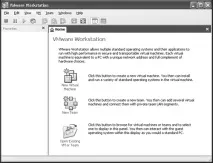
Фигура: 3.7. Първоначален главен прозорец на VMware Workstation
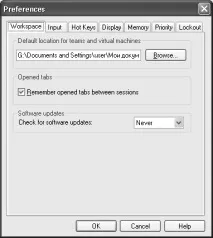
Фигура: 3.8. Прозорец за конфигуриране на VMware Workstation
Първият раздел, Workspace, ви позволява да:
n изберете папката, използвана по подразбиране за съхраняване на данни за създадените виртуални машини (в начално състояние това е папката Моите документи на активния потребител);
n Посочете необходимостта от водене на списък на виртуални машини, които са работили в предишната сесия, като поставите отметка в квадратчето Запомни отворените виртуални машини между сесиите; в този случай следващия път, когато стартирате VMware, дясната страна на главния прозорец ще покаже раздели за VM, които останаха отворени в края на предишната сесия;
n посочете необходимостта и задайте честотата на автоматичните актуализации на VMware чрез интернет.
Контролите, разположени в раздела Вход, Горещи клавиши и Приоритет, определят как мишката и клавиатурата се използват от виртуалните машини и хост ОС. Тези контроли са описани по-подробно в подраздела „Конфигуриране на външни устройства“ на раздела „Създаване и конфигуриране на виртуална машина“.
Разделът Дисплей ви позволява да изберете най-подходящата опция за дисплей за основния прозорец на VMware, както и прозореца на виртуалната машина, когато работите в режим на цял екран (Фигура 3.9).
Контролите в раздела Памет определят как RAM се разпределя за VMware хоста и работещата VM (Фигура 3.10).
Плъзгачът Reserved Memory ви позволява да посочите колко физическа RAM VMware може да използва за собствени нужди и за стартиране на виртуални машини. Минималната стойност на този параметър съответства на минималното количество RAM, при което VMware може да работи, максималната стойност се определя от останалата част от RAM, която е минимално необходима за работата на хост ОС. Преместването на плъзгача на едната или другата страна забавя производителността или на VMware и работещи VM, или на хост ОС и нейните приложения. Трябва обаче да се има предвид, че VMware не улавя веднага цялото разпределено му пространство: той се разпределя от монитора на VM при необходимост.
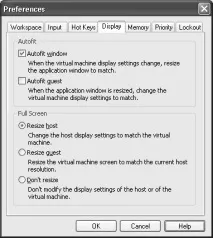
Фигура: 3.9. Раздел Display на прозореца за конфигуриране на VMware Workstation
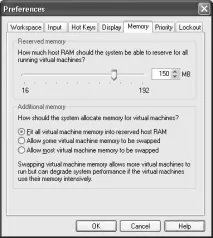
Фигура: 3.10. Раздел Памет на прозореца за конфигуриране на VMware Workstation
Групата радио бутони „Допълнителна памет“ ви позволява да намалите донякъде ограниченията за количеството RAM, използвано в полза на VMware:
n Поставете цялата памет на виртуалната машина в запазена хост RAM - стартираните виртуални машини могат да използват само физическата RAM, достъпна за VMware; ако при стартиране на друга виртуална машина (или ново приложение във виртуалната машина) се окаже, че няма свободна памет, стартирането няма да се осъществи и на екрана ще се появи съответно съобщение;