Конфигуриране на TP-Link TL-WR740N рутер
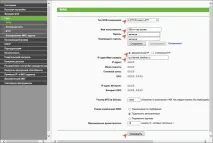
Това ръководство ще опише подробно всички стъпки, които трябва да бъдат предприети, за да конфигурирате TP-LinkWR-740N Wi-Fi рутера за работа с популярни интернет доставчици:
Ако преди да стигнете до това ръководство, вече сте се опитали да конфигурирате рутера и сте променили нещо в неговите параметри, но не знаете точно какво точно, препоръчвам да възстановите фабричните настройки на устройството, преди да продължите. За да направите това, на гърба на включения рутер натиснете бутона Reset и го задръжте за 15-20 секунди.
Как да свържете TP-Link TL-WR740N
Първата стъпка е да свържете Wi-Fi рутера, за да го конфигурирате. Това е елементарно, но дори и тук има грешки.
На гърба на TL-WR740N има пет порта, единият от които е означен WAN - свържете кабела на вашия доставчик на интернет към този порт, независимо от вида доставчик.
Самата настройка, особено за начинаещ потребител, ще бъде по-удобна за изпълнение от компютър, който е свързан към рутера с жична връзка. За да се свържете, вземете кабела, доставен с устройството, и свържете конектора на мрежовата карта на компютъра към един от LAN портовете (обозначени с цифри) на вашия TP-Link.
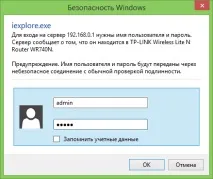
Трябва да бъдете помолени да въведете потребителско име и парола, въведете администратор и в двете полета (информацията за това е на стикер в долната част на рутера).
След правилното въвеждане ще бъдете отведени до главната страница на настройките на TP-Link TL-WR740N.
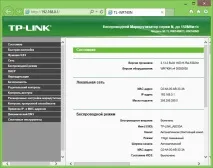
Ако браузърът показва грешка, тогава настройките на локалната мрежа на компютъра може да са неправилно конфигурирани, вижте инструкциите: Проверка на LAN настройките преди конфигуриране на рутера.
Настройка на Beeline връзка (L2TP)
Първо, нека разгледаме как да настроим рутер за интернет доставчика на Beeline. На първо място, на главната страница с настройки изберете елемента „Мрежа“ - „WAN“, след това на страницата, която се отваря, попълнете полетата, както следва: