Компютърът е заседнал, когато отворим BitTorrent Как да решим проблема
Лесен урок, който е валиден както за Mac, така и за компютър с Windows. И като проблем, но и като решение.
Въпреки че не насърчаваме използването торенти отколкото за законни цели, много потребители на интернет използват тези ресурси изтегляне на програми, филми, Игри, операционна система, курсове и други луди. Това е прост и бърз начин за изтегляне на големи пакети данни за много кратко време, ако и кога интернет връзка това ни помага. Също така е донякъде безопасно от гледна точка на потенциален вирус, ако изтеглянето на торент е направено от обединена общност, където потребителите взаимодействат добре помежду си. Пол filelist.ro.
Виждал съм много потребители да се оплакват заключване на компютър или а лаптоп-след като започна изтеглите торент.
Твърде малко пъти този проблем възниква поради ресурсите на RAM (памет) и CPU (процесор). В повечето ситуации е така претоварване на твърдия диск-общност. През последните години скоростта на интернет се увеличи значително, както и на старите твърд диск-особено тези с 5600 об./Мин те не могат да се справят със скоростта на изтегляне. По-точно, добрата интернет връзка ви позволява да записвате много голям обем данни на твърдия си диск за много кратко време. Ако нямаме такъв HDD при 7200 об/мин или а SSD с по-високи скорости на четене/запис, тогава заключване на компютър-или лаптоп е почти неизбежен при изтегляне на големи файлове от торенти.
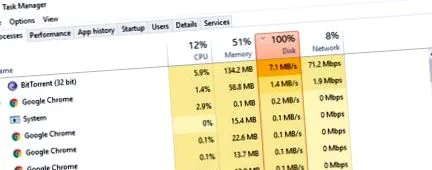
Проблемът може да бъде решен много просто чрез изтегляне ограничение на скоростта - на всички файлове, които се изтеглят от торента, или само на някои от тях.
BitTorrent, едно от най-използваните приложения за изтегляне и качване на торенти предлага много прости решения за тези ограничения.
Отворете приложението, отидете в менюто Настроики > Честотна лента, отново в "Глобално ограничение на скоростта на изтегляне”Задайте максималната скорост на изтегляне в kb/s.
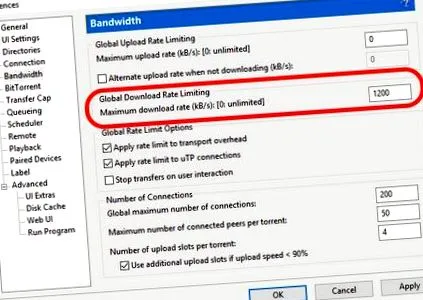
Също така е добре опциите да бъдат проверени тук "Приложете лимит на тарифата за транспортни разходи" и "Прилагане на ограничение на скоростта към uTP връзки". Приложи & ОК, за да запазиш промените.
Друг метод за ограничаване на скоростта на изтегляне на торента е индивидуалният.
Отиваме в списъка с файлове, които се изтеглят, избираме и щракваме с десния бутон. В менюто, което се отваря, отиваме на „Разпределение на честотна лента“, тогава имаме повече опции за ограничение.
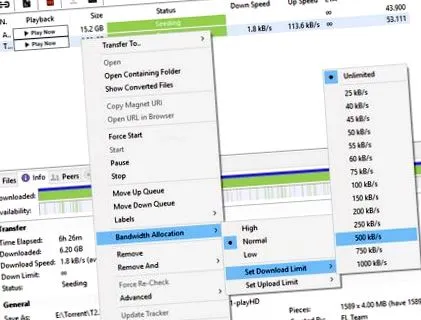
Можем да изберем „Висока“, „Нормална“, „Ниска“ или да зададем скорост на изтегляне по подразбиране между 25 kbps и 1000 kbps.
Ограничаването на скоростта на изтегляне ще намали търсенето на твърдия диск и по подразбиране ще избегне блокирането на компютъра или лаптопа поради тази причина.
Намираме тези опции за ограничение и в други приложения за изтегляне на торенти, независимо дали са за macOS или за Windows.