Компилирайте и свържете вашите CVI проекти изцяло с MSVC; 40 проучване
Въведение
С CVI е много лесно да компилирате кода си с оптимизиран компилатор. Писах пост за това преди. Тук отиваме по-далеч, тъй като целта е да се компилира и свърже целият проект например в Visual C ++. Какъв интерес? Според мен това е двойно: скорост и компактност.
Но хей, нека се успокоим, ще продължим стъпка по стъпка и ще се върнем към темата след време.
Много прост примерен код
Започваме с много кратък пример за код, който работи в CVI IDE. Единственото наистина важно нещо е, че кодът поддържа графичен интерфейс. Във функцията за обратно извикване OnSwitch (), която се извиква, когато натиснем бутона OK, ние просто включваме и изключваме led. Накратко, нищо много секси или много сложно.
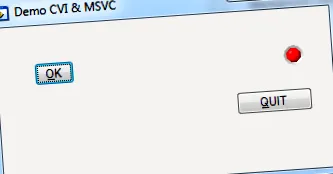
Ето кода за примера:
Обърнете внимание на функцията WinMain. Тук наистина не е полезно. За да помолите CVI да го генерира, в редактора на графичен интерфейс кликнете върху менюто Код/Генериране/Всички кодове ... и поставете отметка в квадратчето Генериране на WinMain () вместо main ().
Генериране на код за графичния интерфейс
Когато приключите с играта с примерния код, се връщате в CVI IDE. Щракнете върху менюто Build/External Compiler Support ... и ще се появи следният диалогов прозорец.
Изберете Source File от списъка и въведете име на изходен код (ForUIR.c тук). След това кликнете върху Преглед ..., за да проверите дали кодът ще бъде генериран до другите изходни кодове на вашия проект. Накрая кликнете върху бутона Създаване, след това върху бутона Готово, за да се върнете към IDE.
Внимание, в долната част на диалоговия прозорец отбележете имената на библиотеките, които ще трябва да включите във вашия MSVC проект.
На този етап можете да излезете от CVI и да стартирате MSVC. Тук ще използваме Microsoft Visual C ++ 2010 Express.
Компилиране на проекта CVI в Microsoft Visual C ++ 2010 Express
Създаване на нов проект ...
Като цяло изберете празен проект
Изберете име и директория. Обикновено създавах поддиректория в директорията на проекта CVI, за да съхранявам там MSVC проекта.
Когато прозорецът на проекта пристигне, стартирайте файловия мениджър на Windows и намерете източниците на вашия CVI проект. Тук избирам TestCVIMSVC.c и ForUIR.c и плъзгам и пускам в директорията Source Files на проекта MSVC.
Сега насочете файловия мениджър към следната директория:
Изберете следните три файла: cvirt.lib, cvisupp.lib и cviwmain.lib и ги плъзнете в MSVC проекта. Трябва да включим cviwmain.lib, защото нашият изходен код използва функция WinMain вместо обикновена mai функция.
Ще обърка малко, но нека се опитаме да изградим приложението в режим за отстраняване на грешки в MSVC 2010. Щракнете върху F7. Бинго, както се очакваше, върти.
Дори не се страхува! Отидете под файловия мениджър и се разходете
В файловия мениджър на Windows кликнете върху пътя (в самия връх на прозореца), направете CTRL + C и се върнете към MSVC. След като щракнете върху Проект/Свойства, уверете се, че Конфигурацията е на "Всички конфигурации". След това в C/C ++ и след това в General изберете Допълнителни включени директории и поставете (CTRL + V) пълния път до директорията Include, която току-що сте сложили в клипборда. Щракнете върху OK, за да завършите.
Хайде да се повозим. Кликнете върху F7. Там става много по-добре !
Е, има предупреждение, но като цяло е добре. Хайде, щракваме върху F5, за да отстраним грешките в проекта. Мизерия от мизерия не работи.
Всъщност това, което се случва, е, че изпълнимият файл не може да намери .uir файла и следователно не може да го зареди. За да коригирате това, просто трябва да копирате и поставите .uir файла на ръка в директорията ./Debug на проекта MSVC.