Клавишни комбинации за Mac OS
Скъпи приятели, днес ще научим за клавишните комбинации на macOS и как те спомагат за ускоряване на работата ви на компютри или лаптопи на Apple. Има няколко основни клавиша, които осигуряват различни комбинации за бърз достъп до функции или елементи. Тези бутони се наричат модифициращи клавиши.

Ускорете работата си на компютър с Mac OS
Ние обаче ще разгледаме само най-популярните и необходими за ежедневните задачи:
Мнозина може да си помислят: защо другите са пропуснати? Всъщност отговорът е много прост - не всеки използва определени функции. Например, Target Display Mode, който може да бъде включен или изключен с помощта на комбинацията от клавиши Command и Volume Up, ще бъде полезен само за тези, които имат втори дисплей за показване на допълнителна информация. За да използвате комбинация от бутони, трябва да ги натиснете един по един в реда, посочен в описанието. Например, за да поставите елемент от клипборда, натиснете и задръжте Command, след това натиснете V и освободете двата клавиша.
Клавишни комбинации, комбинирани с Command
Моля, обърнете внимание, че всички клавиши по-долу трябва да се натискат в комбинация с бутона Command на клавиатура на Apple.
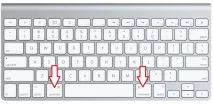
Команден бутон на клавиатурата на Apple
Това е, например, ако бутонът Z е представен по-долу (всички букви ще бъдат на английски език) със стойността „Отмяна“, тогава трябва да използвате комбинация от Command и бутона Z, за да отмените предишната команда. Ако разбирате тази точка, нека попълним нашите знания заедно:
- C - "Копиране". Избраният обект или област се копира в клипборда за по-нататъшно използване.
- X— „Изрязване“. Подобно на предишната функция, с изключение на факта, че избраният обект или област е премахнат от местоположението си. Те също се съхраняват в клипборда.
- V— „Поставяне“. Последният запазен обект в буфера се разтоварва и вмъква на избраното място. Можете да вмъкнете по този начин няколко пъти: обектът ще се съхранява в буфера, докато не бъде заменен с друг.
- Z - „Отказ“. Натискането на тази комбинация ще отмени последното действие. Някои помощни програми и приложения ви позволяват да използвате „отмяна“ няколко пъти, докато други ви позволяват да използвате тази функция веднъж.
- A - ви позволява да изберете всички обекти в областта за по-нататъшно редактиране.
- F - „Търсене“. Задейства поле за намиране на нещо в отворен документ или файл.
- Н— „Скрий“. Действието на тази комбинация е подобно на бутона „Минимизиране на всички“ в операционната система Windows, само в този случай ще бъде скрит само активният прозорец.
- N - "Създаване". Тази комбинация ще ви позволи да отворите нов прозорец или документ.
- P - позволява ви да отпечатате отворен документ, с който работите директно.
- S- дава възможност за запазване на текущия файл в програмата.
- W - Тази комбинация ще затвори активния прозорец на приложението или помощната програма. Ако искате да затворите не само активния, но и други прозорци, добавете клавиша Option към тази комбинация.
- Q - "Изход". Позволява ви да излезете от работещо приложение.