Какво прави интелигентната електронна таблица на Excel, Excel Easy

Темата на този урок ще бъде т.нар, умна електронна таблица на Excel. Кои всъщност са те и защо са умни, как да ги създадете и как да ги използвате, на какво обслужват и в какви случаи е по-добре да ги използвате. Ще се опитам да отговоря на всички тези въпроси и да разкрия възможно най-пълно всички зададени въпроси.
Самото име и терминология са такива, че много добре отразяват същността на такова явление като, умна електронна таблица на Excel. С тях е по-удобно и много по-приятно да се работи, отколкото с обикновени маси и малко хора знаят как да ги използват, а при по-близко запознаване не искат да се връщат към старите методи на работа.
Много потребители, които работят много с електронни таблици, знаят, че за да работите ефективно с тях, трябва да следвате определени строги правила, които ще направят работата ви ефективна и удобна, а също така ще ви позволят да напускате дома си от работа навреме. Правилата могат да бъдат дефинирани както следва:
- Не си струва да комбинирате клетки, освен ако не е абсолютно необходимо;
- Вмъкнете междинни линии;
- Задайте филтри по подразбиране;
- Използвайте само данни от същия тип в диапазоните (ако количество, то само количество и само в цифри);
- Премахнете всички празни редове и колони;
- Когато подчертавате с цвят, няма да е мързеливо да изберете и нарисувате диапазона ръчно и само това, което е необходимо, без да използвате горните и страничните линийки за това;
- Извършете един и същ тип форматиране за всички части на таблицата, маркирайте заглавката и, ако е необходимо, редове;
- Задължително е да фиксирате зоната за печат, така че фиксираният "хедър" на вашата маса да е винаги на видно място;
- Използване на правилния правопис при писане на формули, писане на абсолютни или относителни връзки по такъв начин, че когато се изтеглят, всички изчисления са неприкосновени;
- Не забравяйте да дадете уникални имена за колони и т.н.
Спазването на такива прости и въпреки това ефективни правила, въпреки че вероятно не съм изброил всичко, ще ви позволи да не страдате в опитите да коригирате последиците от вашите неточни действия. Въпреки че в новите версии, Excel ще ви позволи да извършвате някои действия в автоматичен режим или просто да опростите персонализирането им.
Нека помислим за работа със смарт таблици на етапи:
Създаден умна електронна таблица на Excel само няколко щраквания, лесно и просто. Поставете курсора върху която и да е клетка в таблицата и след това процедурата за създаване може да бъде разделена на 3 начина:
- Метод 1: с горяща комбинация от клавиши Ctrl + T;
- Метод 2: на контролния панел изберете раздела "У дома" и изберете елемента „Форматиране като таблица“, тогава ние избираме дизайна, който ви харесва, и има повече от петдесет от тях.
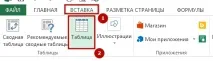
- Метод 3: на контролния панел се нуждаем от раздел „Вмъкване“ и параграф "Таблица".