Как правилно да запазите EPS 8 за microstock (Adobe Illustrator)
Всички микропакети вече приемат EPS 10 файлове, така че ако вашият файл има прозрачни фолиа, смеси и т.н., най-добре е да го използвате. Ако нищо подобно, тогава за универсалност си струва да се запази в EPS 8.
На първо място, трябва да се отбележи отново:
- Microstocks приемат векторни изображения в EPS 8-ма версия.
- Много ефекти се губят при конвертиране в EPS 8 (напр. Режими на прозрачност и смесване).
- Растерните елементи във векторното изображение са забранени на microstock.
- По-добре е да нарисувате вектор първоначално в CMYK, така че просто не можете да приложите някои забранени ефекти - няма да работи, например, с наслагване.
- След като запазите файла в EPS 8, не бъдете мързеливи и го отворете отново, за да сте сигурни, че всичко е запазено правилно и картината не е изкривена, а след това го запазете в JPG.
- За гъвкавост трябва да създадете файл с разделителна способност 1200 px x 1200 px, така че когато експортирате в JPEG с висока разделителна способност 300 ppi, ще получите файл с 5000 px x 5000 px, който е подходящ за всички запаси.
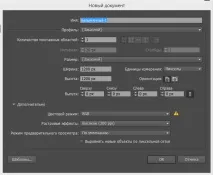
Какви ефекти губим при спестяване в EPS 8
- Не пропускайте да прочетете Как да намерите грешки при запазване на EPS файл.
- Прозрачност (Непрозрачност в раздела Прозрачност). Винаги трябва да е 100%
- Режими на смесване (раздел Прозрачност пред Непрозрачност). Използваме само Normal
- Сенки (меню Филтър или ефект - Стилизиране - Пускане на сянка), ако стойността на замъгляването (размазване) е по-голяма от 0. Ако направите сянка с размазване = 0, тя ще излезе с ясни ръбове и преди запазване в EPS ви трябва за да го изберете и направите Object - Expand или Expand Appearance (т.е. отделете обекта от ефекта). Простият ефект на размазване също се губи.
- Ако сте използвали четки, тогава също трябва да приложите Object - Expand или Expand Appearance към тях и да премахнете референтната линия.