Как да замените диспечера на задачите в Windows 7
Възможностите на стандартния диспечер на задачите в Windows 7/10 са ограничени и в някои случаи дори не ви позволяват да решите задачата. И така, какво не е добро в добрия стар диспечер на задачите? Ето кратък списък:
- В него не можете да видите йерархията на изпълняваните процеси, тяхната връзка помежду си
- Няма информация за процесите
- Няма информация за отворени дръжки и заредени DLL файлове
- Някои замразени процеси, особено системни процеси, не могат да бъдат прекратени (завършени)
- Блокиран от вируси
- и някои други
- Process Explorer
- System Explorer
- Безплатен разширен диспечер на задачите
- Task Manager Deluxe
- Процес убиец
- KillProcess
Обработвайте Explorer от Sysinternals
Microsoft си сътрудничи отдавна със Sysinternals и дори надминава някои програмисти. Помощните програми на тази компания Microsoft често цитират на официалния си уебсайт като помощни за решаване на проблеми с Windows. И именно Process Explorer препоръчва Microsoft като алтернатива на диспечера на задачите.
Той е безплатен, лек и не изисква монтаж. Достатъчно е да изтеглите помощната програма от директната връзка, да разопаковате и стартирате изпълнимия файл “procexp.exe”. За 64-битови системи изпълнете "procexp64.exe"
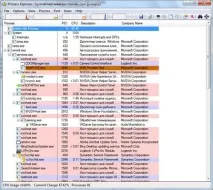
Process Explorer може да направи всичко:
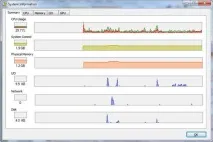
Мониторът на компютърния ресурс може да бъде извикан чрез двукратно щракване върху графиките в заглавката на програмата или чрез комбинация от клавиши "Ctrl + I".
За да замените изцяло диспечера на задачите с Process Explorer (тоест, така че да бъде извикан от „Ctrl + Shift + Esc“ и „Ctrl + Alt + Del“), трябва да кликнете върху „Опции -> Замяна на диспечера на задачите“ меню. За да работи това, Explorer Explorer трябва да се стартира не от архива, а от папката, разопакована от архива.
Как да разберете името на процеса на всеки прозорец
Да предположим, че имаме антивирусна програма NOD32 и искаме да я намерим в Process Explorer. За това има функция "Намиране на процеса на прозореца". Натиснете бутона, задръжте го и го прехвърлете в прозореца на програмата:
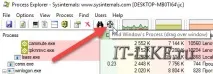
Как да разберете към коя програма принадлежи процесът
Обратната ситуация, щракнете с десния бутон на мишката, "Window -> Bring to Front"
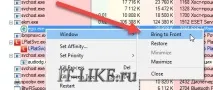
Тази команда ще възстанови прозореца на приложението, ако той съществува по принцип. Тоест, ако процесът изобщо има прозорец, той ще се появи на екрана, а ако не, тогава менюто „Прозорец“ също няма да е активно. След това трябва да проучите подробна информация.